108 ideas para el grupo de la familia, los amigos, las amigas, el trabajo o la escuela, más una lista de nombres graciosos. Toca un nombre para copiarlo y, si quieres, cámbialo a cursiva, negrita o burbuja antes de pegarlo.
En resumen
Elige el tipo de grupo y toca un nombre: se copia solo.
Con el selector de estilo puedes copiarlo en cursiva, negrita, burbuja o pequeñas.
El nombre del grupo admite hasta 100 caracteres.
Deja al menos una palabra en letra normal para que el grupo aparezca al buscarlo.
Estos nombres creativos para grupos de WhatsApp están ordenados según para quién es el grupo. Elige primero el estilo de letra y después toca el nombre que más te guste: se copia al portapapeles y solo tienes que pegarlo al crear el grupo o al editar su nombre.
Estilo:
Nombres para grupos de familia
Para el grupo donde está toda la familia, de los abuelos a los sobrinos. Funcionan mejor los nombres cálidos y fáciles de reconocer, porque ahí también entran los tíos que casi no usan el celular.
Nombres graciosos para grupos de familia
Si en tu familia hay buen humor, un nombre con chispa hace que hasta los avisos de la tía se lean con una sonrisa.
Nombres para grupos de primos
Los primos suelen tener su propio grupo, aparte del familiar, para organizar planes sin que se enteren los papás.
Nombres para grupos de amigos
Para la banda de toda la vida. Aquí cabe el humor interno, pero un nombre corto se recuerda mejor que una frase larga.
Nombres para grupos de amigas
Ideas para el grupo de las amigas, desde lo tierno hasta lo divertido. Si buscas nombres graciosos para grupos de WhatsApp de mujeres, los de la segunda mitad de la lista van por ahí.
Nombres graciosos para grupos de WhatsApp
Los nombres chistosos para grupos de WhatsApp funcionan mejor cuando se ríen de algo que pasa de verdad en el grupo: los mensajes que nadie contesta, los planes que nunca se hacen o los audios eternos.
Nombres para grupos de trabajo
En el trabajo conviene un nombre claro que diga para qué es el grupo. Así nadie lo confunde con otro chat cuando busca un aviso importante.
Nombres para grupos de la escuela
Grupos del salón, de equipos de exposición o de papás. Incluir el grado y el grupo evita confusiones cuando tienes varios grupos escolares a la vez.
Nombres para grupos de vecinos
Para la cuadra, la privada o el condominio. Aquí lo importante es que todos lo encuentren rápido cuando hay un aviso de agua, luz o seguridad.
Nombres para grupos de fútbol y deportes
Para el equipo de la liga, la cascarita del domingo o el grupo de correr.
Nombres para grupos de viajes y fiestas
Grupos que duran lo que dura el plan. Ponles fecha o lugar para que, cuando termine, sepas cuál puedes archivar.
Lo que permite WhatsApp en el nombre de un grupo
Antes de decidir conviene saber cómo trata WhatsApp el nombre de un grupo, porque explica por qué a veces se corta o por qué alguien no lo puede cambiar.
Hasta 100 caracteres. Es espacio de sobra para un nombre normal, pero los emojis y las letras decoradas ocupan más lugar que una letra común. Un nombre lleno de adornos puede quedarse corto antes de lo que esperas.
El nombre puede quedar vacío. Desde 2023, WhatsApp permite crear un grupo sin nombre. En ese caso lo muestra con los nombres de los participantes, tal como cada quien los tiene guardados en sus contactos.
El administrador decide quién lo cambia. En los permisos del grupo se puede elegir que solo los administradores editen el nombre, la foto y la descripción. Si a ti no te deja, es por esa opción.
Las letras decoradas no aparecen al buscar. Si escribes todo el nombre en cursiva o en burbuja, el buscador de chats no lo encuentra al escribirlo normal. Deja una palabra en letra común o pon un emoji al principio que te sirva para ubicarlo.
Cómo cambiar el nombre de un grupo de WhatsApp
Abre el grupo y toca su nombre en la parte de arriba para ver la información.
Toca el nombre actual o el ícono de lápiz que aparece junto a él.
Borra el nombre anterior y pega el que copiaste de esta página.
Guarda el cambio. Todos los participantes verán un aviso con el nombre nuevo.
Si el nombre lleva letras decoradas, revisa cómo se ve antes de guardarlo. En celulares antiguos algunos estilos pueden mostrarse como cuadritos, y la negrita es el que mejor se ve en casi todos.
Cómo elegir un buen nombre para un grupo
Un buen nombre se reconoce de un vistazo en la lista de chats. Estas ideas ayudan a acertar:
Que diga para qué es. En los grupos de trabajo, escuela o vecinos, un nombre claro vale más que uno ingenioso. «Mamás de 2° A» se encuentra al instante; «Las Guerreras» quizá no.
Corto mejor que largo. En la lista de chats solo se ven las primeras palabras, así que lo importante va al principio.
Un emoji al inicio ayuda. Un 🏠 para la familia o un ⚽ para el fútbol sirve para encontrar el grupo de un vistazo.
El humor, según quién esté. Un nombre gracioso funciona entre amigos; en el grupo del trabajo o con personas que no se conocen bien, puede incomodar a alguien.
Cuida la letra si hay personas mayores. Las letras decoradas se ven bonitas, pero a quien usa el celular con letra grande o con lector de pantalla le cuesta leerlas.
Para combinar el nombre con adornos, en símbolos aesthetic hay corazones, estrellas y marcos para poner a los lados, y en letras para WhatsApp encuentras cientos de estilos más para el nombre del grupo, tu perfil y tus estados.
¿Quieres otro estilo para el nombre?
Escribe el nombre de tu grupo y elige entre cientos de estilos de letra listos para copiar.
Hasta 100. Ten en cuenta que los emojis y las letras decoradas ocupan más espacio que una letra normal, así que un nombre con muchos adornos se queda sin lugar antes de lo que parece.
Sí. Si dejas el nombre en blanco, WhatsApp muestra el grupo con los nombres de los participantes. Cada persona lo ve con los nombres que tiene guardados en sus contactos, así que no todos ven exactamente lo mismo.
Porque el administrador limitó esa opción. En los permisos del grupo se puede elegir que solo los administradores editen el nombre, la foto y la descripción. Pídele a un administrador que lo cambie o que te dé ese permiso.
Sí. El nombre del grupo acepta letras decoradas porque son caracteres de texto. Usa el selector de estilo de esta página o el generador de letras para WhatsApp y pega el resultado al editar el nombre.
Uno corto y cálido que todos reconozcan, como Los de Casa o Mi Gente Bonita. Si el grupo incluye a personas mayores, evita las letras decoradas para que lo encuentren sin problema.
Ideas de títulos bonitos para copiar: materias, meses y secciones en estilo aesthetic, y cómo hacerlos a mano en tu cuaderno. Todos llevan sus acentos y su ñ, listos para pegar en Word, Canva o tu app de notas.
En resumen
Para apuntes digitales, toca un título de la lista de materias o escribe el tuyo en el generador de esta página.
Para el cuaderno, traza el título a lápiz, centrado, y remárcalo al final.
Usa un estilo decorado para los títulos y uno sencillo para los subtítulos.
Con dos colores y el negro, la hoja se ve ordenada.
Toca cualquier título y se copia solo. Cada materia viene en tres estilos: cursiva, burbuja y negrita. Los acentos ya están puestos, así que Matemáticas, Español o Física se ven completos en cualquier app.
Matemáticas
Español
Ciencias
Biología
Física
Química
Historia
Geografía
Formación Cívica y Ética
Inglés
Artes
Educación Física
Tecnología
Tutoría
Campos formativos de la Nueva Escuela Mexicana
Si en tu escuela trabajan con el Plan de Estudio 2022 de la SEP, los cuadernos se organizan por campos formativos en lugar de materias sueltas. Estos son los cuatro, con sus nombres completos:
Lenguajes
Saberes y Pensamiento Científico
Ética, Naturaleza y Sociedades
De lo Humano y lo Comunitario
Escribe tu propio título aesthetic
¿Tu materia no está en la lista o quieres un título para un tema? Escríbelo aquí, elige un adorno si quieres y copia el estilo que más te guste.
Si buscas más estilos para tus títulos, en letras aesthetic encuentras muchos más diseños para cualquier texto, y en símbolos aesthetic hay adornos para poner a los lados.
Títulos para meses y secciones de tus apuntes
Para la agenda, el bullet journal o el índice del cuaderno sirven títulos cortos. Aquí están los meses en cursiva y las secciones más comunes en mayúsculas pequeñas, un estilo discreto que funciona bien como subtítulo.
Meses del año
Secciones del cuaderno
Cómo hacer títulos bonitos a mano
Copiar un título de la pantalla es rápido, pero en el cuaderno se hace a mano. No necesitas saber lettering: con estos pasos un título sencillo ya se ve cuidado. Solo ocupas lápiz, goma, regla, un plumón negro de punta fina y uno o dos marcatextos de colores claros.
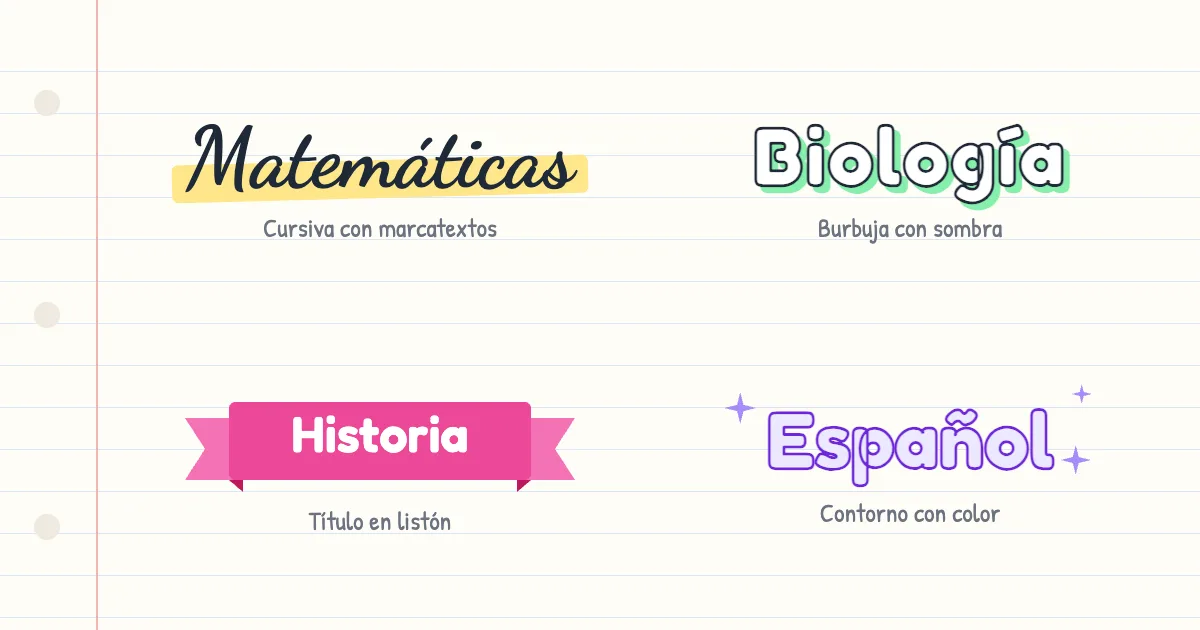
Cuatro estilos fáciles de copiar a mano en tu cuaderno.
Marca el espacio. Con la regla, traza a lápiz una línea donde irá el título y otra arriba para la altura de las letras. Así todas quedan del mismo tamaño.
Céntralo contando letras. Cuenta las letras del título, con los espacios incluidos. Escribe la letra de en medio en el centro de la hoja y completa hacia los lados. Hazlo suave, porque todavía es el boceto.
Elige una sola letra base. Cursiva, burbuja o mayúsculas altas. Si la cursiva te cuesta, practícala antes con esta guía para escribir en cursiva.
Engrosa los trazos que bajan. En la cursiva, dibuja una segunda línea pegada a cada trazo que baja y rellena el hueco entre las dos. Es el truco de la caligrafía falsa: parece hecho con pincel, pero es un plumón normal.
Remarca y espera. Pasa el plumón negro y deja secar unos segundos antes de borrar el lápiz. Si borras antes, la tinta se corre.
Agrega un fondo o una sombra. Una franja de marcatextos detrás del título, o una línea gris al mismo lado de cada letra, le da profundidad. Elige un lado para la sombra, por ejemplo abajo a la derecha, y respétalo en todas las letras.
Decora poco. Un subrayado ondulado, dos estrellas o unos puntos alrededor bastan. Si el adorno compite con el título, sobra.
Qué tipo de letra usar en cada título
Un título se reconoce primero por su forma y después por la palabra. Estos son los tipos de letra que mejor funcionan en apuntes, con lo que cuesta hacerlos a mano y dónde copiar la versión digital:
Para un título con marcos, listones o flores alrededor, revisa las letras decoradas.
Títulos bonitos fáciles, largos y para carteles
Fáciles
Si tienes poco tiempo, escribe el título en mayúsculas de molde altas y delgadas y agrega solo una sombra. Es el título más fácil que todavía se ve hecho con cuidado, y queda bien en cualquier materia.
Largos
Cuando el título tiene muchas palabras, como «La Revolución Mexicana y sus consecuencias», no lo hagas todo del mismo tamaño. Escribe en grande la palabra que importa, Revolución, y el resto en letra chica arriba o abajo. Así cabe en el ancho de la hoja y se entiende de un vistazo.
Para carteles y periódico mural
En un cartel el título se lee a varios metros. Usa letras de molde gruesas o burbuja, un color oscuro sobre fondo claro y deja espacio vacío alrededor. La cursiva delgada se pierde a distancia; déjala para los subtítulos.
Cómo organizar unos apuntes bonitos
Los títulos son solo una parte. Unos apuntes bonitos también tienen orden, y ese orden te ayuda a estudiar porque encuentras cada tema más rápido. Una regla sencilla es trabajar con tres niveles:
Título: el tema de la clase, con tu letra decorada.
Subtítulo: cada idea principal, en mayúsculas pequeñas o en cursiva sin adornos.
Texto: tu letra de siempre, sin estilos.
Para los colores, elige dos por materia más el negro: uno para el título y otro para resaltar palabras clave. Con cuatro colores en la misma hoja, todo empieza a pelear por atención. Y deja un margen a la izquierda para la fecha y las dudas que te surjan en clase.
Títulos aesthetic en Word, Google Docs, Canva y Goodnotes
Los títulos de esta página no son una fuente: son caracteres especiales de Unicode. Por eso se ven igual al pegarlos en casi cualquier app, pero tienen algunos límites que conviene conocer:
Word y Google Docs: pégalos y cambia solo el tamaño. Si en lugar de una letra ves un cuadrito, la fuente del documento no tiene ese carácter; prueba otra fuente u otro estilo. Para un trabajo impreso con mucho texto en cursiva conviene una fuente real, como explicamos en cómo poner letra cursiva en Word.
Canva: tiene sus propias fuentes y casi siempre se ven mejor en una portada. Los caracteres de esta página te sirven cuando quieres el mismo título también en una historia de Instagram o en un chat.
Goodnotes y Notion: en los cuadros de texto de las apps de notas el título pegado conserva su estilo, algo útil en las que traen pocas fuentes para elegir.
Búsquedas y lectores de pantalla: estos caracteres no se leen como letras normales. Un lector de pantalla puede anunciarlos como letras matemáticas y la búsqueda dentro del documento no los encuentra. Úsalos en títulos, no en el texto que vas a entregar o a estudiar.
¿Quieres más estilos?
Escribe cualquier texto y conviértelo en letras aesthetic para tus títulos, bios y portadas.
Son títulos con un estilo de letra suave y decorado que se usan mucho en apuntes, portadas y redes sociales. Se pueden hacer a mano en el cuaderno o copiar como texto con caracteres especiales, como los de esta página.
Porque la fuente de la app o del documento no incluye ese carácter. Cambia la fuente, prueba otro estilo o actualiza la app. En la mayoría de los celulares recientes estos estilos se ven sin problema.
Sí. Estos alfabetos especiales no tienen letras acentuadas, así que el acento o la tilde de la ñ se agrega como una marca aparte encima de la letra. Por eso, con algunas fuentes, la tilde puede verse un poco corrida. En el estilo burbuja la letra con acento se queda normal, porque ahí la marca suele verse como un cuadrito. Si quieres saber más, revisa letras bonitas con ñ y tildes.
Sí, puedes pegarlos en un documento e imprimirlos. Revisa la vista previa antes, porque algunos estilos cambian según la fuente. Para una portada impresa, una fuente real de Word o de Canva suele dar un resultado más parejo.
Uno corto y grande: el nombre de la materia en cursiva o en burbuja, centrado y con un adorno sencillo a cada lado. Debajo, en letra pequeña, van tu nombre, tu grupo y el ciclo escolar.
Para mejorar la letra cursiva hace falta repasar la forma de cada letra con renglones guía. Esta página genera esa hoja al momento: el abecedario en minúsculas o mayúsculas, o tu propio texto, como tu nombre. La imprimes o la guardas en PDF, sin descargas ni registro.
En resumen
Elige qué practicar: minúsculas, mayúsculas o tu propio texto.
Imprime la hoja o guárdala en PDF, en tamaño Carta o A4 y al 100 % de escala.
Repasa con lápiz las letras en gris y, al final de cada renglón, escribe tú solo.
Sigue este orden: trazos base, letras, palabras y frases.
Elige el contenido y el tamaño. La vista previa de abajo es la hoja que se imprime, y se actualiza cada vez que cambias una opción.
La letra en negro es el modelo y las grises se repasan con lápiz. La vista previa necesita conexión a internet para cargar la fuente.
Si eliges Mi propio texto, escribe tu nombre, una palabra o una frase corta. Cada renglón en gris lleva debajo uno vacío para que lo escribas tú.
¿Prefieres una hoja ya lista? Descarga el PDF de 10 hojas de práctica en cursiva (letra tamaño carta): minúsculas y mayúsculas de la a a la z, palabras con tilde y ñ, frases cortas y renglones libres para repasar con lápiz. Es gratis para uso personal y en el aula.
Cómo sacarle provecho a la hoja
Repasa en gris con lápiz. La primera letra de cada renglón, en negro, es el modelo. Las siguientes, en gris, se repasan.
Respeta las líneas. La línea gruesa es el renglón donde se apoya la letra, la de puntos marca la altura de las letras pequeñas y la superior sirve para las altas. La inferior es para las colas de la g, la j, la p, la q y la y.
Escribe sin gris al final. En lo que queda libre de cada renglón, escribe la letra tú solo.
Hazlo poco y seguido. Diez o quince minutos diarios dan mejor resultado que una hora de golpe.
Si estás empezando desde cero, primero conviene practicar los trazos base y aprender las letras por familias de forma, no por orden alfabético. Ese camino está explicado paso a paso en la guía de cómo escribir en cursiva a mano.
Qué practicar y en qué orden
Etapa
Qué escribir en la hoja
En qué fijarte
Trazos
Las letras o, l, n e i en minúscula
Que la forma sea pareja y la inclinación no cambie dentro del renglón
Letras
El abecedario en minúsculas y después en mayúsculas
Que cada letra apoye en el renglón y respete la altura de las líneas
Palabras
Tu propio texto con palabras que lleven ñ y tilde
Que la unión entre letras sea continua y que la tilde y la virgulilla se pongan al final
Frases
Tu nombre y una frase corta
Que el espacio entre palabras sea parejo
Cuando quieras comparar tu letra con cada forma, en el abecedario en cursiva tienes las letras una por una.
Qué modelo de letra usa la hoja
La vista previa usa la fuente Playwrite MX, de TypeTogether, con licencia libre SIL OFL 1.1. Según la ficha de Fontsource, se basa en el proyecto Primarium, que documenta los modelos de escritura que se enseñan en primarias de distintos países, y su estilo se parece a modelos norteamericanos como Palmer o Zaner-Bloser. No se presenta como el modelo oficial de la escuela mexicana.
Esto importa por una razón práctica: si tu escuela o tu maestro enseñan un modelo con formas algo distintas, guíate por el suyo. La hoja sirve igual para lo que más cuesta, que es repasar la altura, la inclinación y la unión entre letras.
Cómo imprimirla bien
Tamaño: elige Carta o A4 y escala al 100 %, sin «ajustar a la página».
Guardar en PDF: en la ventana de impresión, cambia la impresora a «Guardar como PDF».
Si el gris sale muy claro: sube la calidad de impresión o quita el modo ahorro de tinta.
Más renglones: si necesitas más hojas del mismo abecedario, imprime la página varias veces.
Si no te funciona
Qué pasa
Causa probable
Qué hacer
La letra no se ve en cursiva
La fuente no se pudo cargar, por ejemplo sin conexión o con un bloqueador
Revisa tu conexión y recarga la página
Las líneas no coinciden con las letras
La fuente tardó en cargar
Cambia el tamaño o recarga: la hoja se recalcula
Se imprime la página completa
El navegador no aplicó el estilo de impresión
Usa Imprimir desde el botón de esta página y no desde otro menú
Salen pocas filas por hoja
Tamaño grande seleccionado
Elige Mediano o Pequeño
¿Quieres ver cada letra en cursiva?
Mira el abecedario completo, letra por letra, con su forma en minúscula y mayúscula.
Sí. Puedes generarlas, imprimirlas y guardarlas en PDF sin registro y sin descargas.
Sí. Elige Mi propio texto, escribe tu nombre y la hoja lo repite en gris con un renglón vacío debajo de cada línea.
Sí. Al imprimir elige el tamaño de papel que uses y deja la escala al 100 %.
No hay una cifra exacta para todos. Una práctica corta y diaria, de diez o quince minutos, suele funcionar mejor que una sesión larga de vez en cuando.
Cómo poner símbolos con el teclado en Windows, Mac y celular
El teclado trae muchos más símbolos de los que se ven en las teclas: el grado, el euro, la marca registrada, los signos de apertura del español. Esta guía explica cómo escribirlos en Windows, en Mac, en Word y en el celular, con los códigos que sí funcionan y qué hacer cuando no sale nada.
En resumen
En Windows, mantén pulsada Alt y escribe el código en el teclado numérico: Alt+0176 escribe el grado (°).
Si tu laptop no tiene teclado numérico, abre el panel de símbolos con Windows + punto o usa el Mapa de caracteres.
En Mac, abre Emoji y símbolos con Control+Comando+Espacio, o desde el menú Edición.
En Word, usa Insertar, Símbolo, o escribe el código Unicode y pulsa Alt+X.
Para símbolos decorativos de perfiles y bios, copiarlos de una lista es más rápido que teclearlos.
Escribe los códigos tal como aparecen en la tabla. Si añades o quitas un cero, puede salir un símbolo distinto.
Si tu laptop no tiene teclado numérico
Muchas laptops no tienen teclado numérico, y la fila de números de arriba no sirve para los códigos Alt. Según Dell, algunos modelos traen un teclado numérico integrado en las teclas de las letras, con los números impresos en otro color, que se activa con Bloq Núm o, en algunos equipos, con Fn+F2. Si no es tu caso, tienes dos salidas:
Panel de símbolos de Windows: pulsa la tecla Windows y el punto a la vez. Se abre el panel de emojis, que también tiene una sección de símbolos. Haz clic en el que necesites.
Mapa de caracteres: búscalo en el menú Inicio. Selecciona el carácter, pulsa Seleccionar, Copiar y luego pégalo donde lo necesites.
Símbolos en Mac
En Mac no hay códigos numéricos. Se usa el visor de Emoji y símbolos, que se abre con Control+Comando+Espacio. Apple indica también la combinación Fn + tecla del globo terráqueo + E, o el menú Edición, Emoji y símbolos en la app donde estés escribiendo.
Dentro del visor puedes buscar el símbolo por nombre, recorrer las categorías o marcar tus favoritos para que queden arriba. Haz clic en el símbolo para insertarlo en tu texto.
Símbolos en Word
Word de Windows ofrece tres caminos. En Word para Mac, el menú Insertar, Símbolo también está disponible:
Menú: en Insertar elige Símbolo y, si no ves el que buscas, Más símbolos. Haz clic en el carácter para insertarlo.
Código Unicode: escribe el código hexadecimal del símbolo y pulsa Alt+X. Con 0024 y Alt+X, Word escribe el signo de dólar ($), por ejemplo.
Código Alt: el mismo método de Windows de arriba, con el teclado numérico.
Si Alt+X convierte un código que no querías, selecciona solo el código correcto antes de pulsar Alt+X, o escribe «U+» delante del número.
Símbolos en el celular
En Android y en iPhone los símbolos están en la segunda pantalla del teclado. Toca la tecla de números y símbolos (la que dice ?123 o 123) y, si hace falta, la de más símbolos.
Además, mantener pulsada una tecla suele mostrar sus variantes. Con las vocales aparecen las versiones con tilde, y con algunas teclas de puntuación, otros signos. Las letras con ñ o tilde en textos decorativos tienen sus propias limitaciones, que se explican en letras bonitas con ñ y tildes.
Cuándo teclear y cuándo copiar el símbolo
Los códigos y los paneles sirven para los símbolos de uso cotidiano: grados, monedas, marcas, signos matemáticos. Para símbolos decorativos, como corazones, estrellas, flechas o marcos para una bio o un nombre de usuario, no tiene sentido memorizar códigos. Es más rápido copiarlos de una lista: en símbolos aesthetic tienes una colección lista para copiar y pegar.
Un detalle que conviene saber: un símbolo que se ve bien en tu pantalla puede aparecer como un cuadro vacío en otra app o en otro dispositivo si su fuente no incluye ese carácter. Antes de usarlo en un nombre o en un documento que vayan a abrir otras personas, pruébalo en el lugar donde se va a ver.
Si no te funciona
Qué pasa
Causa probable
Qué hacer
El código Alt no escribe nada
Bloq Núm apagado, o usaste la fila de números de arriba
Activa Bloq Núm y usa el teclado numérico
Sale otro símbolo
Escribiste el código distinto al de la tabla (por ejemplo, sin el cero inicial)
Escribe el código exactamente como figura en la tabla
La laptop no tiene teclado numérico
La fila superior de números no vale para códigos Alt
Usa Windows + punto, el Mapa de caracteres o un teclado numérico externo
El símbolo sale como un cuadro vacío
La fuente de esa app no incluye el carácter
Cambia de fuente o elige otro símbolo
¿Buscas símbolos para tu bio o tu nombre?
Copia corazones, estrellas, flechas y marcos en un clic, sin memorizar códigos.
En Windows, mantén pulsada Alt y escribe 0176 en el teclado numérico. Sin teclado numérico, abre el panel de símbolos con Windows + punto o usa el Mapa de caracteres.
Usa el panel de emojis y símbolos con la tecla Windows y el punto, el Mapa de caracteres o un teclado numérico externo. La fila de números de arriba no funciona con los códigos Alt.
En la pestaña Insertar elige Símbolo y Más símbolos. También puedes escribir el código Unicode del símbolo y pulsar Alt+X.
Abre Emoji y símbolos con Control+Comando+Espacio, o desde el menú Edición de la app. Ahí puedes buscar el símbolo por nombre y hacer clic para insertarlo.
Letra cursiva en Word: cómo ponerla y qué fuentes usar
En Word, «cursiva» puede significar dos cosas distintas: texto inclinado, como el título de un libro, o una letra que imita la escritura a mano. Cada una se consigue de una forma. Aquí tienes el atajo, las fuentes que sirven para cada caso y qué hacer cuando el resultado no se ve como esperabas.
En resumen
Para texto inclinado, selecciona el texto y pulsa Ctrl+I (⌘+I en Mac), o usa el botón de cursiva en la pestaña Inicio.
Para una letra que imita la escritura a mano, cambia la fuente por una manuscrita, como Segoe Script, Ink Free o Brush Script MT.
Si otra persona no ve tu fuente, exporta el documento a PDF o incrusta las fuentes en el archivo.
Para pegar letras cursivas en un perfil o un chat, no en un documento, usa un convertidor de texto.
Cursiva y letra cursiva: dos cosas distintas en Word
Word llama Cursiva al formato que inclina el texto. Eso es lo que hace el botón y el atajo de teclado. La letra que parece escrita a mano no es un formato: es una fuente, y se elige en otra lista.
Lo que buscas
Cómo se llama en Word
Cómo se consigue
Texto inclinado para dar énfasis o poner títulos de obras
Formato de cursiva
Atajo de teclado o botón de cursiva
Letra que parece escrita a mano
Fuente manuscrita o «script»
Cambiar la fuente en la pestaña Inicio
Manuscrita e inclinada a la vez
Fuente manuscrita con cursiva
Se pueden combinar, pero algunas fuentes ya vienen inclinadas y se verían demasiado
El nombre se confunde porque en español «cursiva» también es la letra ligada que se aprende en la escuela. Si lo que quieres es escribirla con lápiz, la guía para escribir en cursiva a mano es la que te sirve. Y si dudas de la diferencia entre cursiva, itálica y manuscrita, está explicada en qué son las letras cursivas.
Cómo poner cursiva en Word con el teclado y con el botón
Selecciona la palabra o la frase y aplica el formato. Para quitarlo, repite lo mismo con el texto seleccionado.
Programa
Windows
Mac
Word
Ctrl+I
Normalmente ⌘+I
Google Docs
Ctrl+I
⌘+I
La página de métodos abreviados de Microsoft indica Ctrl+I para la cursiva en Word para Windows. Algunas guías en español, como una de wikiHow, mencionan Ctrl+K para Windows. Si Ctrl+I no hace nada en tu equipo, puedes probar esa combinación, pero ten en cuenta que en Word en inglés Ctrl+K inserta un hipervínculo. Si ninguna funciona, usa el botón.
Con el botón: selecciona el texto, ve a la pestaña Inicio y pulsa el botón de cursiva, el que muestra una letra inclinada, en el grupo Fuente.
Con la mini barra: en Word de escritorio aparece una barra flotante al seleccionar texto, con el mismo botón.
Para quitarla: vuelve a pulsar el botón o el atajo con el texto seleccionado.
Cursiva en Google Docs y en el celular
En Google Docs la cursiva usa el mismo atajo que en Word, Ctrl+I o ⌘+I. Para una letra manuscrita, abre la lista de fuentes y entra en Más fuentes, donde puedes buscar estilos de escritura a mano.
En las apps de Word y de Docs para Android y iPhone, selecciona el texto, abre las opciones de formato y toca el botón de cursiva. La ubicación exacta del botón cambia entre versiones de la app, así que si no lo ves a la primera, busca el ícono de formato de texto.
El teclado del celular no suele tener una tecla de cursiva, y escribir en cursiva en un chat funciona distinto. En WhatsApp, por ejemplo, el formato se activa con guiones bajos; está explicado en cómo poner cursiva en WhatsApp.
Fuentes de letra manuscrita que trae Word
Según una lista de Sertifier publicada en junio de 2026, Windows incluye cuatro fuentes manuscritas y Microsoft 365 de escritorio añade unas veinte más. Estas son algunas de las más conocidas:
Origen
Fuentes
Para qué sirven
Windows
Segoe Script, Segoe Print, Ink Free, Gabriola
Ink Free y Segoe Print se leen bien en notas y textos informales
Estilo más formal, útil en invitaciones y tarjetas
Microsoft 365 de escritorio
Edwardian Script ITC, Freestyle Script, French Script MT, Vivaldi, Pristina
Muy decorativas: mejor solo en títulos y líneas cortas
La columna «Para qué sirven» es un criterio general, no una regla: cuanto más adornada es una fuente, más cuesta leerla en párrafos largos. Para cambiarla, selecciona el texto, abre la lista de fuentes en la pestaña Inicio y escribe el nombre en el cuadro.
Esa misma fuente señala que Word en la web y en el celular tiene menos fuentes que la versión de escritorio, y que algunas fuentes pueden faltar si la organización desactiva las fuentes en la nube. Si una de la lista no te aparece, revisa primero en qué versión estás.
Por qué tu fuente cursiva cambia en otra computadora
Una fuente solo se ve si está instalada en el equipo de quien abre el archivo. Si no lo está, Word la reemplaza por otra y el documento cambia de aspecto. Tienes dos salidas:
Exportar a PDF: en Archivo elige guardar o exportar como PDF. El PDF conserva la fuente tal como la ves.
Incrustar las fuentes: en Word para Windows, entra en Archivo, Opciones, Guardar y marca Incrustar fuentes en el archivo. Algunas fuentes no permiten incrustarse por su licencia.
Cuándo conviene copiar letras cursivas en lugar de usar una fuente
Una fuente de Word vive dentro del documento. Si copias el texto a Instagram, a un chat o a un nombre de usuario, la fuente se pierde y queda texto normal. Para esos casos existen los convertidores de texto en cursiva, que generan caracteres Unicode: al copiar y pegar, el estilo viaja con el texto.
Esas letras también se pueden pegar en Word, pero tienen límites que conviene conocer:
No son una fuente. No puedes cambiarlas con la lista de fuentes ni inclinarlas con el atajo.
La ñ y las vocales con tilde no existen en esos conjuntos de caracteres. La ñ y las tildes saldrán como letras normales, como se explica en letras bonitas con ñ y tildes.
La búsqueda y los lectores de pantalla las tratan distinto. Word no encuentra esas letras al buscar la palabra normal, y un lector de pantalla puede leerlas mal.
Por eso, para un trabajo o una tarea, usa una fuente. Para un perfil o un mensaje, usa letras copiables.
Si no te funciona
Qué pasa
Causa probable
Qué hacer
Ctrl+I no cambia nada
No hay texto seleccionado, o tu versión usa otro atajo
Selecciona el texto, prueba Ctrl+K o usa el botón de cursiva
La fuente no aparece en la lista
Esa versión de Word no la incluye, o las fuentes en la nube están desactivadas
Comprueba en Word de escritorio; si es un equipo de trabajo, consulta con quien administra Office
El texto se ve demasiado inclinado
Aplicaste cursiva a una fuente que ya es inclinada
Quita la cursiva y deja solo la fuente
Otra persona lo ve distinto
Su equipo no tiene la fuente
Envía un PDF o incrusta las fuentes
¿Necesitas texto en cursiva para pegar fuera de Word?
Escribe tu nombre o frase y cópiala en cursiva para Instagram, WhatsApp o TikTok.
Word no tiene una única letra cursiva. Tiene el formato de cursiva, que inclina el texto, y varias fuentes manuscritas, como Segoe Script, Ink Free o Brush Script MT, que imitan la escritura a mano.
El formato se llama Cursiva. Las letras que parecen escritas a mano se llaman fuentes manuscritas o de tipo script, y se eligen en la lista de fuentes de la pestaña Inicio.
Sí. Selecciona el texto, ve a la pestaña Inicio y pulsa el botón de cursiva, el que muestra una letra inclinada. También aparece en la mini barra flotante al seleccionar texto.
Selecciona el texto en la app de Word, abre las opciones de formato y toca el botón de cursiva. Para cambiar la fuente, hazlo desde el mismo menú, aunque la app puede tener menos fuentes que la versión de escritorio.
Cómo poner cursiva en WhatsApp en Android, iPhone y computadora
Para escribir en cursiva en WhatsApp no necesitas instalar nada: basta con un guion bajo antes y otro después del texto. Aquí tienes el código, los pasos desde el menú en cada dispositivo, por qué a veces no funciona y qué hacer si lo que quieres en cursiva es tu nombre y no un mensaje.
La respuesta corta
Escribe un guion bajo, tu texto y otro guion bajo, sin espacios entre el símbolo y la palabra: _hola_. Al enviar el mensaje se verá como hola. También puedes seleccionar la palabra y elegir Cursiva en el menú de formato.
El código de la cursiva: un guion bajo a cada lado
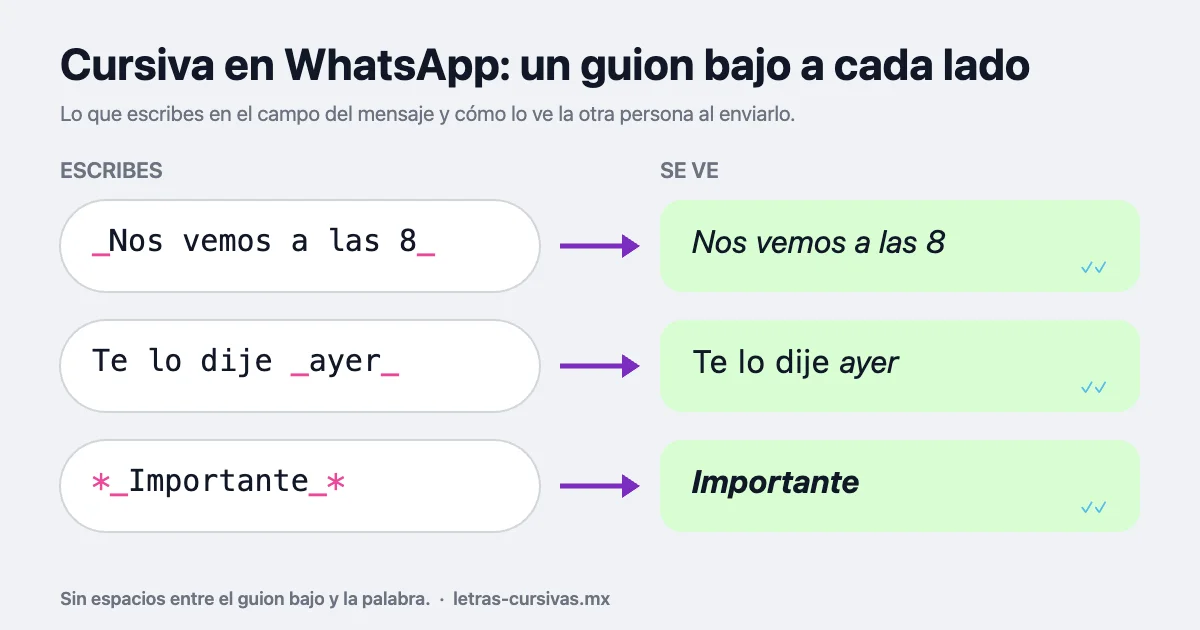
WhatsApp reconoce algunos símbolos como instrucciones de formato. Para la cursiva el símbolo es el guion bajo ( _ ). Lo pones pegado al inicio y al final del texto, y la aplicación lo convierte al enviar:
Escribes:  _Nos vemos a las 8_
Se ve:     Nos vemos a las 8
Funciona igual con una palabra, con una frase o con una parte del mensaje. Los guiones bajos desaparecen al enviar, así que la otra persona solo ve el texto inclinado. En el teclado del celular el guion bajo suele estar en la pantalla de símbolos (la que se abre con ?123 o 123).
A la izquierda, lo que escribes; a la derecha, cómo llega el mensaje. El último ejemplo combina negrita y cursiva.
Es el mismo código en Android, iPhone, WhatsApp Web y las aplicaciones de computadora, y también en WhatsApp Business.
Cursiva desde el menú, sin escribir símbolos
Si no quieres buscar el guion bajo en el teclado, WhatsApp tiene un atajo. Primero escribe el mensaje normal y luego selecciona la parte que quieres en cursiva. Estos son los pasos que indica la ayuda oficial de WhatsApp para cada sistema:
En Android
Escribe el texto en el campo del mensaje.
Mantén presionada la palabra y ajusta la selección si hace falta.
Toca el ícono de más opciones (los tres puntos) en el menú que aparece.
Elige Cursiva.
En iPhone
Escribe el texto en el campo del mensaje.
Toca dos veces la palabra para seleccionarla.
En el menú, toca Formato. Si no lo ves, desliza el menú con la flecha.
Elige Cursiva.
En WhatsApp Web y en la computadora
Escribe el texto en el campo del mensaje.
Haz doble clic sobre la palabra (o selecciona varias con el mouse).
En la barra pequeña que aparece encima, elige Cursiva.
Con cualquiera de los tres métodos, WhatsApp agrega los guiones bajos por ti. Si miras el campo de texto antes de enviar, vas a ver que aparecen alrededor de la palabra.
Por qué no te sale la cursiva
Cuando el mensaje llega con los guiones bajos a la vista en lugar de la letra inclinada, casi siempre es por uno de estos motivos:
Lo que escribiste
Qué pasa
Cómo arreglarlo
_ hola_
Hay un espacio después del primer guion bajo.
Pega el símbolo a la palabra: _hola_
_hola _
Hay un espacio antes del último guion bajo.
Quita el espacio: _hola_
_hola
Falta el guion bajo de cierre.
Agrega el segundo al final.
mi_nombre_completo
Los guiones bajos quedan en medio de una palabra y WhatsApp normalmente no los toma como formato.
Separa el texto con espacios y encierra solo lo que quieres en cursiva.
Cursiva en tu nombre o en tu info
El formato solo funciona dentro de los mensajes del chat.
Usa letras cursivas Unicode (más abajo te explicamos cómo).
Otro detalle: según la ayuda de WhatsApp, el formato no se puede desactivar. Si necesitas que se vean los guiones bajos tal cual, por ejemplo en un nombre de archivo, escribe solo uno o deja un espacio junto a él para que no se forme el par.
Cursiva combinada con negrita o tachado
Los símbolos se pueden poner uno dentro del otro. La regla es cerrarlos en el orden inverso al que los abriste, como si fueran paréntesis:
Quieres
Escribe
Negrita y cursiva
*_texto_*
Cursiva tachada
~_texto_~
Una sola palabra en cursiva dentro de una frase
Te lo dije _ayer_ en la tarde
Si los cierras desordenados, por ejemplo *_texto*_, lo más probable es que solo se aplique uno de los dos formatos o que se vean los símbolos.
Los demás formatos de WhatsApp
La cursiva es uno de varios formatos. Los que más se usan junto a ella son la negrita con asteriscos (*texto*), el tachado con virgulillas (~texto~) y el monoespaciado con tres acentos graves. Además hay listas, citas y código en línea, que solo se activan escribiendo el símbolo.
La tabla completa, con los ocho formatos y cómo se ve cada uno, está en nuestra página de letras para WhatsApp.
Cómo poner tu nombre o tu info en cursiva
Aquí es donde la mayoría se atora. Si escribes _Ana_ en tu nombre de perfil, en tu info o en el nombre de un grupo, se va a quedar así, con los guiones bajos. El formato de WhatsApp solo vive dentro de los mensajes.
Para esos campos existe otra solución: las letras cursivas Unicode. Son caracteres especiales que ya tienen forma de letra manuscrita, como 𝒜𝓃𝒶 o 𝘈𝘯𝘢, y se pegan como cualquier texto. No dependen del formato de WhatsApp, por eso funcionan en el nombre, en la info, en estados y en grupos.
En WhatsApp ve a Configuración y toca tu nombre o tu info.
Borra el texto anterior, pega el nuevo y guarda.
Ten en cuenta una limitación: la mayoría de los estilos cursivos Unicode no tienen ñ ni vocales con tilde, así que esas letras se quedan normales. Y si lo que buscas es tu nombre en negrita, el caso es el mismo: los asteriscos no funcionan en el perfil, pero las letras negritas Unicode sí. Te explicamos por qué y qué hacer en letras bonitas con ñ y tildes.
Formato de WhatsApp o letras Unicode: cuál usar
Formato de WhatsApp (_texto_)
Letras cursivas Unicode
Dónde funciona
Solo en mensajes del chat
Mensajes, nombre, info, estados, grupos y otras apps
Cómo se ve
La letra normal del teléfono, inclinada
Una letra con forma manuscrita, más decorativa
ñ y tildes
Sí, todas
Casi nunca
Lectores de pantalla
Se leen como texto normal
Pueden leerse mal o letra por letra
Búsqueda en el chat
Se encuentra al buscar la palabra
Normalmente no aparece al buscar la palabra escrita normal
En resumen: para resaltar una palabra en una conversación, usa el guion bajo. Para que tu nombre o tu perfil se vean distintos, usa letras Unicode, y procura no escribir mensajes largos con ellas, porque cuestan más de leer y de buscar.
¿Quieres tu nombre en cursiva?
Escríbelo una vez y copia el estilo para tu perfil, tu info o el nombre de tu grupo.
Sí. El formato se envía con el mensaje y quien lo recibe ve el texto en cursiva, sin los guiones bajos, sin importar si usa Android, iPhone o computadora.
No. WhatsApp usa la tipografía del sistema y no tiene una opción para cambiarla. La cursiva se aplica mensaje por mensaje, o con letras Unicode en los campos de tu perfil.
El formato solo se activa cuando hay un par de guiones bajos pegados al texto. Si escribes uno solo, o dejas un espacio junto a uno de ellos, se queda como símbolo normal.
Sí, usa los mismos símbolos y el mismo menú de formato que WhatsApp normal.
En Android suele estar escondida detrás de los tres puntos del menú de selección, y en iPhone dentro de Formato. Si aun así no aparece, actualiza WhatsApp o usa directamente los guiones bajos, que funcionan siempre.
La letra cursiva no se aprende copiando el abecedario de la A a la Z una y otra vez. Se aprende igual que se aprende a dibujar: primero unos cuantos trazos, luego las letras que comparten esos trazos y, al final, la forma de unirlas. Esta guía sigue ese orden, con un plan de práctica corto y las partes que casi nadie explica, como la ñ y las tildes.
En resumen
Usa hoja de doble raya o de rayas anchas y un lápiz suave.
Practica los cuatro trazos base: óvalo, lazo, puente y gancho.
Aprende las minúsculas por familias de forma, no en orden alfabético.
Une las letras sin levantar el lápiz dentro de cada palabra.
Deja las mayúsculas, la ñ y las tildes para el final.
Tres cosas hacen que la práctica rinda o se vuelva frustrante, y ninguna cuesta dinero.
La hoja
Para empezar, lo mejor es el cuaderno de doble raya (el que se usa en primaria) o una hoja de rayas anchas. La doble raya marca la altura de las letras chicas, como la a o la o, y obliga a que todas queden parejas. Cuando ya te salga pareja, pasa a hoja de raya normal.
El lápiz
Un lápiz HB o 2B funciona bien porque se desliza sin apretar. Las plumas de gel también sirven, pero al principio un lápiz te deja borrar sin miedo. Si notas que te duele la mano a los cinco minutos, estás apretando de más: la cursiva sale mejor con la mano suelta.
La inclinación
La cursiva se inclina un poco hacia la derecha. Gira la hoja unos grados hacia la izquierda (si eres diestro) y la inclinación sale sola, sin forzar la muñeca. Lo importante no es el ángulo exacto, sino que todas las letras se inclinen igual. Puedes trazar con regla algunas líneas diagonales suaves en la hoja como guía.
Los cuatro trazos base de la cursiva
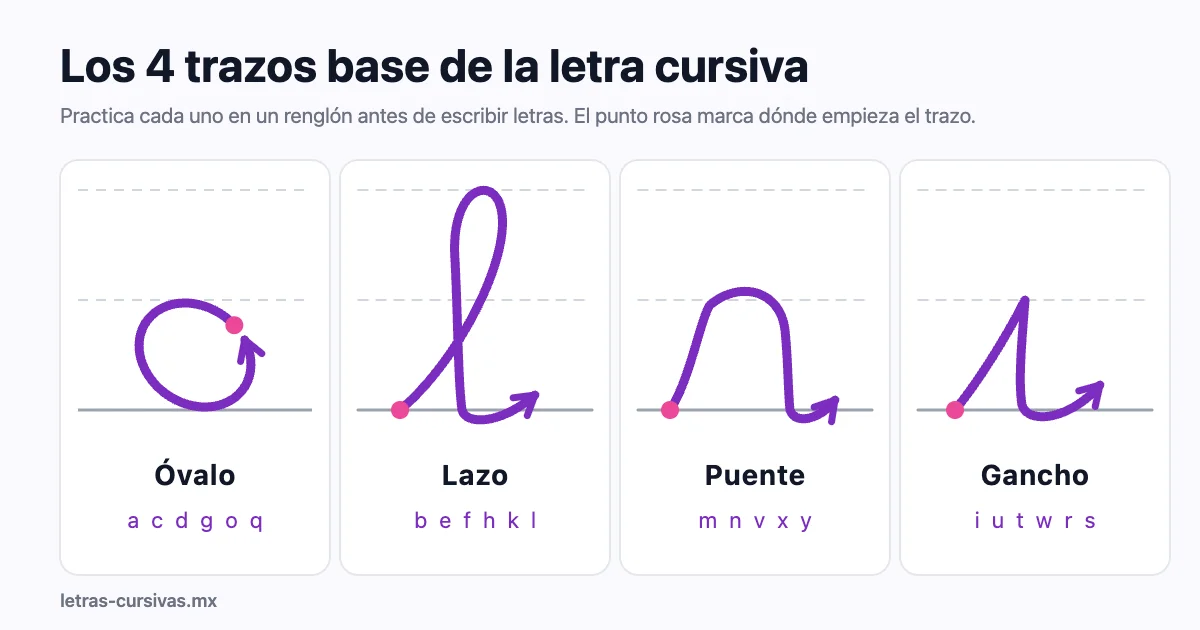
Casi todas las letras minúsculas se arman con estos cuatro movimientos. Dedica la primera sesión solo a ellos: llena un renglón de cada uno hasta que salgan del mismo tamaño y con la misma inclinación.
Trazo
Cómo se hace
Dónde aparece
Óvalo
Empieza arriba a la derecha y gira hacia la izquierda, en sentido contrario a las manecillas del reloj, hasta cerrar.
a, c, d, g, o, q
Lazo
Sube en diagonal, forma una vuelta delgada arriba y baja recto cruzando la línea de subida.
b, e, f, h, k, l
Puente
Una joroba: sube, redondea arriba y baja. Varios puentes seguidos forman la m.
m, n, v, x, y
Gancho
Sube en diagonal, baja recto y remata con una curva pequeña hacia arriba que sirve de salida.
i, u, t, w, r, s
Hay un quinto movimiento que se suma a varios de estos: el lazo bajo, que baja por debajo del renglón y regresa formando una vuelta. Lo llevan la f, la g, la j, la p, la q, la y y la z.
Los cuatro trazos base. El punto rosa marca dónde empieza cada uno y la flecha, la salida hacia la siguiente letra.
Las minúsculas, aprendidas por familias
Aprender las letras en orden alfabético mezcla movimientos distintos y hace todo más lento. Si las agrupas por el trazo que comparten, cada letra nueva se apoya en la anterior. Esta es una forma práctica de agruparlas; la vas a encontrar con pequeñas variaciones en distintos cuadernos de caligrafía.
1. Familia del gancho: i, u, w, t, r, s
Es la más fácil, por eso va primero. La i es un gancho con punto; la u son dos ganchos seguidos; la w son tres y termina con un pequeño rizo arriba. La t es un gancho más alto que se cruza al final. La r y la s son las más traviesas del grupo: practícalas más veces.
2. Familia del óvalo: a, c, d, g, o, q
Todas empiezan con el mismo óvalo. La a es un óvalo con un gancho pegado; la d es igual pero con el palo alto; la g y la q cambian el gancho por un lazo bajo (la g cierra el lazo hacia la izquierda y la q hacia la derecha). Cuida que el óvalo quede cerrado: una a abierta se lee como u.
3. Familia del puente: n, m, v, x, y
La n tiene dos puentes y la m tres. Practica la n hasta que los puentes queden del mismo ancho y luego pasa a la m. La v, la x y la y arrancan con un puente pequeño; la y termina con un lazo bajo.
4. Familia del lazo alto: e, l, b, h, k, f
La e es un lazo chiquito y la l es el mismo lazo, pero alto. Si dominas esas dos, las demás son una l con algo más: la b le agrega un remate arriba, la h un puente, la k un puente con un nudo pequeño y la f un lazo bajo. La f es la letra que más se pregunta, porque sube y baja del renglón; dale su propio renglón de práctica.
5. Las que bajan: j, p, z
Quedan tres letras con lazo bajo que no encajan del todo en los grupos anteriores. La j es un gancho con lazo abajo y punto. La p baja recta, regresa y cierra con un puente pequeño. La z cambia según el modelo: en muchos cuadernos lleva un lazo bajo parecido al de la y. Escoge una sola forma y úsala siempre igual.
Cómo unir las letras sin levantar el lápiz
Lo que hace que la cursiva sea cursiva es que las letras de una palabra van unidas. Cada letra tiene una salida (el trazo con el que termina) que se convierte en la entrada de la siguiente. Practica primero pares de letras y luego palabras cortas.
Unión baja. La mayoría de las letras termina abajo, en el renglón, con una curva hacia arriba. Esa curva sube directo al inicio de la siguiente letra. Prueba con ui, an, el, mi.
Unión alta. Cuatro letras terminan arriba, a media altura: b, o, v y w. La letra que sigue tiene que empezar desde arriba, con un trazo casi horizontal. Es el punto donde más se traba la gente. Practica bo, os, ve, wa, ola.
Puntos y cruces al final. El punto de la i y de la j y el cruce de la t no se hacen a media palabra. Escribe la palabra completa y regresa al final a ponerlos. Así no se rompe el ritmo.
Una buena palabra de práctica es mamá: tiene puentes, óvalos, uniones bajas y una tilde para el final. Otras útiles: lluvia, bote, nieve, jugo.
Las mayúsculas en cursiva
Déjalas para cuando las minúsculas ya te salgan solas. Las mayúsculas cursivas son más decorativas y varían mucho entre un modelo de escritura y otro, así que no te preocupes si las ves distintas en dos cuadernos.
Algunas reglas que te ahorran tiempo:
Ocupan toda la altura del renglón, desde la línea de abajo hasta la de arriba.
No todas se unen con la letra que sigue. Las que terminan arriba o con un remate cerrado, como la D, la O o la V, suelen dejar un espacio pequeño antes de la siguiente letra. Eso es normal.
Practica primero las de tu nombre. Es la palabra que más vas a escribir y la que más se nota.
Si quieres ver la forma de una letra en particular, en el abecedario en cursiva tienes cada letra de la A a la Z, con su mayúscula y minúscula. Por ejemplo, la f en cursiva o la z en cursiva, que son de las que más cuestan.
La ñ, las tildes y los signos del español
Casi todas las guías de caligrafía cursiva vienen del inglés y se saltan esta parte. En español la regla de fondo es la misma que con los puntos de la i: todo lo que va encima de la letra se pone al terminar la palabra.
Signo
Cómo se escribe a mano
ñ
Escribe una n normal, unida a lo que sigue. Al final de la palabra regresa y traza la virgulilla (~) encima, pequeña y centrada.
á é í ó ú
La tilde es una rayita corta inclinada hacia la derecha, de abajo hacia arriba. Se pone al terminar la palabra, igual que el punto de la i.
ü
Dos puntos sobre la u, también al final. Aparece en palabras como pingüino o agüita.
¿ ¡
Van separados de la palabra, igual que en letra de molde. No se unen con la letra siguiente.
Escribir la ñ a mano es fácil. Lo que se complica es la ñ digital: muchos generadores de letras en internet no tienen ñ ni vocales con tilde en estilo cursivo. Lo explicamos en la guía de letras bonitas con ñ y tildes.
Plan de práctica de 15 días
Quince o veinte minutos diarios rinden más que dos horas un domingo. La mano aprende por repetición, no por cansancio. Este plan es una guía; si una etapa te cuesta, quédate en ella un par de días más.
Días
Qué practicar
Meta
1 a 2
Los cuatro trazos base y el lazo bajo, un renglón de cada uno.
Misma altura y misma inclinación.
3 a 4
Familia del gancho (i, u, w, t, r, s).
Que la r y la s no se confundan.
5 a 6
Familia del óvalo (a, c, d, g, o, q).
Óvalos cerrados.
7 a 8
Familia del puente y del lazo alto.
n y m parejas; lazos delgados.
9
j, p, z y repaso de todas las minúsculas.
El abecedario completo sin mirar.
10 a 11
Uniones: pares de letras y uniones altas (b, o, v, w).
Palabras sin levantar el lápiz.
12 a 13
Mayúsculas, empezando por las de tu nombre.
Tu nombre completo en cursiva.
14 a 15
Frases cortas con ñ, tildes y signos.
Un párrafo legible a velocidad normal.
Un truco para medir el avance: el día 1 escribe una frase en cursiva y guárdala. El día 15 escribe la misma frase y compáralas.
Para practicar con renglones guía, en hojas de práctica de letra cursiva puedes generar e imprimir una hoja con el abecedario o con tu propio nombre.
Errores comunes y cómo corregirlos
Lo que pasa
Por qué
Cómo corregirlo
Cada letra se inclina distinto
Cambias la posición de la hoja o de la muñeca a media palabra.
Fija la hoja y traza líneas guía diagonales.
Letras de diferente tamaño
No hay referencia de altura.
Vuelve a la doble raya unos días.
La a parece u y la o parece v
Los óvalos quedan abiertos.
Cierra el óvalo antes de seguir con el trazo.
Los lazos son enormes
Mucho impulso al subir.
Haz los lazos delgados, como una hoja de árbol.
Se levanta el lápiz en cada letra
Todavía piensas letra por letra.
Practica pares de letras antes que palabras.
Duele la mano
Aprietas demasiado el lápiz.
Toma el lápiz más arriba y suelta los dedos.
Cómo hacer que tu letra cursiva se vea elegante
Una cursiva elegante no depende de adornos, sino de que todo sea parejo. Cuando ya escribes palabras completas sin pensar en cada trazo, estos ajustes son los que más cambian el resultado:
Proporciones constantes. Las letras altas (b, d, h, k, l) y las que bajan (g, j, p, y) suelen medir cerca del doble que las letras chicas. Lo importante es que todas las altas midan lo mismo entre sí.
Una sola inclinación. Es lo primero que se nota. Si una letra se va más a la derecha que las demás, toda la palabra se ve desordenada.
Lazos delgados. Un lazo ancho se ve pesado y tapa la letra de al lado.
El mismo espacio entre palabras. Una referencia práctica es dejar entre una palabra y otra el ancho de una o.
Más lento, no más rápido. La prisa deforma los óvalos. Baja el ritmo hasta que salgan cerrados y luego acelera poco a poco.
Mayúsculas sencillas. Un lazo de entrada en la mayúscula da el toque decorativo. Llenar todas las letras de adornos hace el texto difícil de leer.
Punta fina. Una pluma de gel de punta fina marca mejor la diferencia entre lazos y trazos rectos que una pluma gruesa.
Si eres zurdo
La cursiva se puede aprender perfectamente con la mano izquierda. Lo que cambia es la posición:
Gira la hoja hacia la derecha, al revés que un diestro. Así la mano queda debajo del renglón y no arrastra lo que ya escribiste.
Toma el lápiz un poco más arriba de lo normal para ver la punta.
No te obligues a inclinar las letras tanto como un diestro. Una cursiva más vertical es igual de válida si es pareja.
Usa lápiz o tinta de secado rápido para no manchar.
Cursiva a mano y cursiva en el celular: no son lo mismo
Cuando alguien busca cómo escribir en cursiva puede querer dos cosas muy distintas. Esta guía es para la letra cursiva a mano, en papel. La cursiva que ves en biografías de Instagram o en nombres de WhatsApp es otra cosa: son caracteres especiales de Unicode que imitan la forma de la letra manuscrita y se copian y pegan como cualquier texto.
Si eso es lo que necesitas, no hace falta practicar nada: escribe tu texto en el convertidor de letras cursivas y copia el estilo que te guste. Para un mensaje de WhatsApp, en cambio, basta con guiones bajos; lo explicamos en cómo poner cursiva en WhatsApp. Y si quieres entender de dónde viene la letra cursiva, en qué se diferencia de la itálica y dónde se usa, lo explicamos en qué son las letras cursivas.
¿Necesitas el texto en cursiva ya?
Escribe tu nombre o frase y cópialo en cursiva para Instagram, WhatsApp o TikTok.
Depende de cuánto practiques y de si ya escribías en cursiva de niño. Con 15 o 20 minutos diarios, en un par de semanas puedes escribir palabras completas de forma legible. Que salga rápida y con estilo propio lleva más tiempo de uso diario.
Sí. De adulto tienes una ventaja: ya controlas el lápiz y entiendes por qué se hace cada trazo. La parte difícil suele ser dejar de escribir en letra de molde por costumbre, así que usa la cursiva en cosas cotidianas, como listas o recados.
Para empezar, lápiz HB o 2B: se desliza bien y puedes borrar. Cuando los trazos ya te salgan parejos, una pluma de gel o de punta fina ayuda a que la escritura se vea más fluida.
En la letra de molde (también llamada letra script) cada letra va separada, como en un libro impreso. En la cursiva las letras de una palabra se unen con trazos continuos y van inclinadas. Por eso la cursiva suele ser más rápida de escribir.
Como una n cursiva normal, unida a las letras de al lado. La virgulilla se pone al terminar la palabra, igual que el punto de la i o la tilde.
Casi siempre es por óvalos abiertos (la a se lee como u), por letras de distinto tamaño o por lazos demasiado grandes que tapan las letras de al lado. Corrige una de esas cosas a la vez y vuelve a la doble raya unos días.
Si te llegó un mensaje que dice nada más ª y te quedaste igual que antes, no eres el único. Ese carácter tan chiquito se volvió una respuesta completa entre adolescentes y veinteañeros en México, y quien no creció usándolo normalmente no entiende qué le quisieron decir.
Aquí va la explicación, y también cómo escribirla tú, que es la otra mitad del asunto y donde casi todas las guías se equivocan.
La ª se usa cuando alguien no tiene una mejor respuesta y aun así quiere contestar algo.
Es una manera de decir “ya lo vi” sin comprometerse a nada. En vez de dejar el mensaje en visto, que puede sonar peor, se manda la ª y el asunto queda cerrado.
Los cuatro usos más comunes
Cuando la mandan
Lo que quieren decir
No saben qué contestar
“No se me ocurre nada, pero ya lo leí”
Algo no les importó
“Me da igual”
Los agarró de sorpresa
“No me esperaba eso”
No querían dejar en visto
“Contesto para no dejarte colgado”
En redes sociales también se usa con un tono más filoso, cercano a “¿y quién te preguntó?”. Ahí ya no es indiferencia neutra sino burla.
El significado exacto depende de quién la manda y de la conversación. Es jerga, y como toda jerga se mueve. Lo que sí se mantiene en todos los casos es la idea de fondo: poco interés, o ninguna respuesta mejor a la mano.
Ejemplos de cómo se usa
Leerla en contexto explica más que cualquier definición.
Conversación
Lo que la ª está diciendo
“Oye, al final sí voy a ir con Ana” · ª
“Me da igual con quién vayas”
“Te mandé el trabajo hace tres horas” · ª
“Ya lo vi, no tengo nada que agregar”
“Terminé con mi novio” · ª
“No sé qué decirte” (y por eso suena frío)
“Saqué 10 en el examen” · ª
“Qué bueno por ti, pero no me emociona”
“Nadie te preguntó” · ª
Devuelve la burla, tipo “y a mí qué”
Así se ve la ª cuando llega como respuesta: un solo carácter, sin texto alrededor.
Fíjate en el tercero. Ahí la ª no era mala intención, era no saber qué contestar, pero se lee como desinterés. Ese es el riesgo del símbolo.
¿Es una respuesta grosera?
Depende mucho de la relación. Entre amigos es normal y hasta chistosa. Como respuesta a alguien que te contó algo importante, sí se siente cortante.
Si te la mandaron y no sabes cómo tomarla, el contexto manda más que el símbolo. Una ª después de un chiste es una cosa. Una ª después de que contaste un problema es otra.
Qué contestar si te mandan una ª
Depende de lo que tú habías escrito antes:
Si contaste algo y te respondieron ª, lo más probable es que no supieran qué decir. Puedes dejarlo así o cambiar de tema sin drama.
Si hiciste una pregunta directa, la ª no es una respuesta. Vale la pena preguntar otra vez de forma concreta, por ejemplo: “¿entonces sí vienes o no?”.
Si fue entre amigos y en tono de broma, lo normal es devolverla con otra ª o con un emoji.
Lo que conviene evitar es tomarla como ofensa automática. En la mayoría de los chats solo quiere decir que la conversación ya no daba para más.
De dónde salió la a chiquita
La ª no se inventó en internet. Es un carácter tipográfico viejo llamado indicador ordinal femenino, y su trabajo original era formar ordinales abreviados en español: 1ª, 2ª, 3ª. Su versión masculina es la º, la de 1º y 2º.
Lo que pasó es que los jóvenes le encontraron un uso nuevo, sin relación con los ordinales. Ayudó mucho que en el teclado del celular sea fácil de sacar: se mantiene presionada la “a” y ahí aparece.
El uso ya venía creciendo en mensajería cuando se volvió tema general. Un momento que lo empujó fue cuando en el programa “Venga la Alegría” de TV Azteca, en una sección dedicada a explicar el lenguaje de los más jóvenes, Carlos Alberto “Capi” Pérez la explicó en televisión abierta. A partir de ahí dejó de ser un código interno.
Cómo escribir la a chiquita en el celular
Esta es la forma más fácil y funciona en casi cualquier teléfono, sin instalar nada.
Android
Abre el teclado donde quieras escribirla.
Mantén presionada la tecla “a” un segundo.
Se abre una fila de variantes: á à â ä å æ ā ª.
Sin levantar el dedo, deslízalo hasta la ª y suelta.
Si no aparece, el teclado que estás usando puede tener el idioma en inglés. Cambia el teclado a español en los ajustes y vuelve a intentar. La ubicación exacta de la ª dentro de la fila cambia según la marca del teléfono y el teclado que tengas instalado.
iPhone
Es el mismo movimiento:
Mantén presionada la “a”.
Aparecen las variantes encima de la tecla.
Desliza el dedo hasta la ª y suelta.
En iOS suele quedar en el extremo izquierdo o derecho de la fila, según la versión.
Cómo escribir la a chiquita en la computadora
Aquí es donde la mayoría de las guías dan un consejo que en México no sirve. Vamos por partes.
Windows
Con teclado numérico:
Activa Bloq Num.
Mantén presionada Alt.
Escribe 0170 en el teclado numérico (no en la fila de números de arriba).
Suelta Alt y aparece la ª.
Sin teclado numérico, la ruta más simple es el Mapa de caracteres: presiona Win + R, escribe charmap, busca el símbolo y cópialo.
Para la versión masculina, º, el código es Alt + 0186.
Mac
Es directo y no necesita códigos:
•Opción + 9 da ª
•Opción + 0 da º
También puedes abrir el visor de caracteres con Control + Comando + Espacio y buscar “ordinal”.
Word y Google Docs
Si estás dentro de un documento, hay caminos más cómodos que memorizar códigos.
En Word, ve a Insertar, luego Símbolo, y busca la ª entre los caracteres latinos. Word también tiene autocorrección de ordinales: si escribes “1a” seguido de un espacio, en muchas configuraciones lo convierte solo en 1ª.
En Google Docs, entra a Insertar y luego Caracteres especiales, y escribe “ordinal” en el buscador. Aparecen la ª y la º juntas.
Los dos métodos funcionan igual sin importar qué teclado tengas, así que son la salida más segura si los atajos no te responden.
Por qué tu teclado mexicano no la trae
Este es el punto que casi nadie explica, y es la razón de que tantos consejos no funcionen.
Vas a encontrar guías que dicen “presiona Shift + º” o “usa Alt Gr + º”. Eso funciona en un teclado español de España, donde esa tecla existe a la izquierda del 1.
El teclado que se vende en México, y en general en toda Latinoamérica, usa otra distribución. La distribución latinoamericana no incluye ni la ª ni la º. Nunca se actualizó para añadirlas.
Lo que sí trae es el símbolo °, el de grado, que se saca con Shift y la tecla de la barra. Y ahí está la trampa: ° y º se parecen pero no son el mismo carácter. Uno mide temperaturas, el otro forma ordinales.
Por eso, en una computadora mexicana:
•El atajo de España no aplica
•Lo que funciona es Alt + 0170 en Windows, u Opción + 9 en Mac
•O simplemente copiar el carácter de arriba
ª, º, ° y ᵃ: cuatro caracteres que se confunden
Se ven parecidos, pero son cuatro caracteres distintos con usos distintos. Vale la pena distinguirlos, porque usar el equivocado se nota.
Carácter
Nombre
Para qué es
Cómo se saca en México
ª
Indicador ordinal femenino
Ordinales (1ª) y, hoy, respuestas en mensajes
Alt + 0170 · Opción + 9 · mantener la “a”
º
Indicador ordinal masculino
Ordinales (1º, 2º)
Alt + 0186 · Opción + 0
°
Signo de grado
Temperatura y ángulos (25 °C)
Shift + la tecla de la barra
ᵃ
Letra “a” modificadora
Texto decorado, notas, nicks
Copiar de un generador
La última merece una aclaración, porque es una confusión frecuente incluso en notas de medios: la ª de los mensajes no es “la a en superíndice”. La a en superíndice de verdad es la ᵃ, un carácter aparte que pertenece a otro grupo de Unicode y que no sale del teclado.
Si lo que buscabas era esa, junto con el resto del abecedario en chiquito, está en nuestro generador de letras pequeñas.
¿Existe la a chiquita mayúscula?
No. La ª es un solo carácter y no tiene versión en mayúscula, porque nació para abreviar palabras en femenino, como en 1.ª (primera) o 2.ª (segunda).
Cuando alguien busca “a chiquita mayúscula”, casi siempre quiere una A de molde, pero pequeña y elevada como un exponente. Esa sí existe, aunque es otro carácter: la ᴬ, que en Unicode se llama letra modificadora A mayúscula (U+1D2C).
ᴬ
Letra modificadora A mayúscula · U+1D2C
Ojo: no sustituye a la ª en un mensaje, porque no lleva la rayita de abajo y la gente no la va a leer igual. Además, su tamaño y altura cambian un poco según la fuente del teléfono.
Dónde funciona la a chiquita
La ª es un carácter muy viejo y con soporte casi universal, así que funciona prácticamente en todos lados:
•WhatsApp, en mensajes, estados y nombre de perfil
•Instagram, en biografía, nombre visible, comentarios y mensajes directos
•TikTok, Facebook y X
•Discord y chats de videojuegos
•Correo, documentos y notas
A diferencia de otros caracteres decorativos, esta casi nunca se ve como cuadro vacío, porque lleva décadas incluida en las fuentes estándar.
En mensajería es donde más se usa, y si te interesan otros estilos para ese tipo de mensajes, tenemos opciones en letras para WhatsApp y letras para Discord. También hay una colección de símbolos para copiar si quieres combinarla con algo.
Cuándo mejor no usarla
Dos situaciones donde conviene escribir otra cosa.
Cuando la conversación importa. Si alguien te está contando algo serio, una ª va a leerse como que no te interesa, aunque tú solo no supieras qué decir. En esos casos, cualquier frase corta funciona mejor.
En texto que otras personas necesitan leer bien. Los lectores de pantalla, que usan personas ciegas o con baja visión, no interpretan estos caracteres como uno esperaría. Para adornar un mensaje casual da igual, pero en información que alguien necesita (una dirección, un horario, un dato), mejor texto normal.
También conviene no mezclarla con los ordinales en un texto formal. Escribir “1ª” está bien porque para eso existe el carácter. Usar la misma ª como respuesta dentro de un documento de trabajo, no tanto.
Preguntas frecuentes
Que no tenían una mejor respuesta. Puede ser que no supieran qué contestar, que el tema les diera igual, que los tomara por sorpresa, o que quisieran responder algo para no dejarte en visto. El tono exacto lo da la conversación.
Mantén presionada la tecla “a” del teclado. Se abre una fila de variantes y una de ellas es la ª. Desliza el dedo hasta ella y suelta. Funciona igual en Android y en iPhone.
En Windows, Alt + 0170 usando el teclado numérico con Bloq Num activado. En Mac, Opción + 9. Si tu teclado es latinoamericano, el atajo de “Shift + º” que aparece en muchas guías no te va a funcionar, porque esa tecla no existe en esa distribución.
Porque la distribución latinoamericana, que es la que se vende en México, no incluye ni la ª ni la º. Sí incluye el símbolo de grado (°), que se parece pero es otro carácter. Usa el código Alt o copia el símbolo directamente.
No. La a chiquita de los mensajes es la ª, el indicador ordinal femenino. La a en superíndice es la ᵃ, un carácter distinto que no sale del teclado y que se obtiene con un generador. Se parecen, pero no son intercambiables.
Sí, casi siempre. Es un carácter antiguo y con soporte muy amplio en las fuentes, así que rara vez aparece como cuadro vacío, a diferencia de otros símbolos decorativos más nuevos.
No. El @usuario de Instagram solo acepta letras sin acento, números, puntos y guiones bajos. Sí puedes usarla en el nombre visible, en la biografía, en comentarios y en mensajes.
Es el indicador ordinal femenino, un carácter tipográfico que sirve para escribir ordinales abreviados como 1ª o 2ª. Su uso como respuesta en mensajes es reciente y no tiene relación con su función original.
Letras bonitas con ñ y tildes: qué funciona y qué no
Escribes tu apellido en un generador de letras, eliges un estilo que te gusta, y el resultado sale a medias: 𝓜𝓾ñ𝓸𝔃. Todas las letras cambiaron menos la ñ, que se quedó igual que siempre. O peor, escribes José y la tilde aparece flotando en un sitio raro, medio despegada de la letra.
No es un fallo del generador ni de tu teléfono. Viene del propio estándar Unicode, y una vez que entiendes por qué ocurre sabes exactamente qué estilo elegir y cuál evitar.
La respuesta corta
Los bloques Unicode de las letras decoradas no incluyen ñ ni tildes. Para español, negrita y cursiva desentonan menos; gótica, burbuja y doble trazo se notan mucho más.
Los alfabetos decorados que usan los generadores de letras bonitas vienen de bloques de Unicode que contienen solamente la A a la Z, la a a la z y los números del 0 al 9. La ñ, las vocales con tilde, la ü y los signos de apertura ¿ y ¡ no existen dentro de esos bloques.
Cuando un generador se encuentra con uno de esos caracteres tiene tres opciones, y ninguna es perfecta: dejarlo sin decorar, montarle la tilde encima con un carácter aparte, o sustituirlo por otra letra que no corresponde.
Si tienes prisa, quédate con esto: para textos en español con ñ y tildes, la negrita y la cursiva son las que mejor aguantan, porque la letra sin decorar apenas desentona. Los estilos gótico, burbuja y doble trazo son los que peor quedan, porque el contraste entre la letra normal y las decoradas se nota muchísimo.
La ene con tilde: cópiala o escríbela con tu teclado
¿Solo necesitas copiar y pegar la ene? Toca un botón y queda copiada; después la pegas en tu nombre, tu bio o tu documento. Es lo más rápido cuando estás en una computadora prestada o en un teclado que no la trae.
Sobre el nombre: la rayita ondulada se llama virgulilla, pero el diccionario de la RAE también la llama tilde, así que decir ene con tilde o n con tilde es correcto. Lo que conviene tener claro es que la ñ no es una n con adorno. Es una letra propia del abecedario, la que va entre la n y la o, y por eso cambiarla por una n no es un detalle menor: año y ano son palabras distintas.
Si buscas un abecedario con tildes para copiarlo completo, el tercer botón trae todas las letras especiales del español en minúscula y mayúscula, más los signos de apertura. Son justo los caracteres que la tabla de más abajo marca como problemáticos dentro de los generadores.
Cómo poner la ñ en el teclado
Cómo escribir la ñ depende del aparato y de cómo esté configurado el teclado. Estos son los métodos que funcionan, con la ñ mayúscula al lado:
Dónde escribes
ñ minúscula
Ñ mayúscula
Teclado en español (México o Latinoamérica)
La tecla Ñ, a la derecha de la L
Shift + Ñ
Windows con teclado numérico
Alt + 164
Alt + 165
Mac
Option + N y luego N
Option + N y luego Shift + N
Word en Windows
Ctrl + Shift + ~ y luego N
Ctrl + Shift + ~ y luego Shift + N
Celular (Android o iPhone)
Mantén presionada la n y elige la ñ
Lo mismo, con las mayúsculas activadas
Con los códigos Alt hay un detalle que confunde a mucha gente: los números se teclean en el bloque numérico de la derecha, con Bloq Num encendido, mientras mantienes Alt presionada. Con la fila de números de arriba no aparece nada. Si Alt + 164 no responde en algún programa, prueba Alt + 0241 para la ñ y Alt + 0209 para la Ñ, que toman el carácter de otra tabla. Para corazones, estrellas, flechas y otros atajos parecidos, revisa la guía de símbolos con el teclado.
Cómo poner la ñ en una laptop sin teclado numérico
Es la duda típica de quien busca cómo poner la ñ en laptop o en una computadora traída de Estados Unidos, donde los códigos Alt no sirven porque no hay bloque numérico. Tienes tres salidas:
Cambiar la distribución del teclado. En Windows ve a Configuración, Hora e idioma, Idioma y región, abre las opciones de tu idioma y agrega el teclado Latinoamericano. La ñ queda en la tecla de la derecha de la L, aunque físicamente tenga impreso un punto y coma.
Si prefieres seguir con la distribución en inglés, usa la versión Estados Unidos-Internacional. Con ella la ñ sale con AltGr + N (el Alt de la derecha), o tecleando ~ y después la n.
Si es algo de una sola vez, copia la ñ con los botones de arriba y pégala.
El código ASCII de la ñ
Una aclaración para quien busca el código ASCII de la ñ: en el ASCII original, de 128 caracteres, la ñ no existe. El 164 de Alt + 164 sale de la tabla extendida que usaban las primeras PC de IBM, y el 241 de Alt + 0241 sale de la tabla de Windows. En Unicode, que es lo que usan hoy los celulares y las páginas web, la ñ es U+00F1 y la Ñ es U+00D1. En HTML se escriben ñ y Ñ.
Letras que se parecen a la n (y a la ñ)
Quien busca una letra que se parece a la n para decorar un nombre suele toparse con caracteres de otros idiomas. Se ven bonitos, pero no son ni la n ni la ñ:
Carácter
Qué es en realidad
ń
n con acento agudo, del polaco
ň
n con caron, del checo y el eslovaco
ŋ
eng, una letra de los alfabetos fonéticos y de lenguas como el sami
η
eta, una letra griega
ɲ
el símbolo fonético que representa el sonido de la ñ
Cualquier letra parecida a la n funciona como adorno en un nick de juego, pero en un nombre real tiene el mismo problema que el texto decorado: el buscador de la red social ya no reconoce la palabra. Para la n en letras bonitas, lo más seguro es un estilo del generador que sí la convierta. Para una letra ñ bonita, elige uno de los estilos discretos que verás en la tabla de estilos, porque la ñ se va a quedar en su forma normal y así no desentona.
¿Y las fuentes con ñ?
Las fuentes con ñ que instalas en Word, Canva o tu computadora funcionan distinto. Ahí cambias el dibujo de la letra, no el carácter, así que una tipografía bien hecha trae su propia ñ y sus vocales acentuadas diseñadas a juego. Algunas fuentes decorativas gratuitas no las incluyen, así que antes de elegir una escribe una palabra con ñ y tildes para probarla. Para impresos y diseños es la mejor salida; para una bio o un mensaje, donde solo se puede pegar texto, sigues dependiendo de Unicode. En la guía de letra cursiva en Word tienes cómo elegir y usar una de estas fuentes.
Por qué ocurre: qué hay realmente dentro de esos alfabetos
La mayoría de los estilos que ves en cualquier generador salen de un bloque de Unicode llamado Símbolos Alfanuméricos Matemáticos. El nombre ya adelanta el problema.
Ese bloque no se creó para decorar biografías de Instagram. Se creó para escribir fórmulas. Si lo que necesitas son adornos sueltos (no letras transformadas), usa el selector de adornos Unicode. En matemáticas, una letra en negrita y la misma letra en cursiva significan cosas distintas: un vector no es lo mismo que un escalar. Como esa diferencia es de significado y no de estilo, Unicode decidió codificarlas como caracteres separados en lugar de dejarlo en manos del formato.
Y ahí está la clave: la notación matemática usa letras latinas y griegas. Nadie escribe una fórmula con una ñ. Así que nunca hubo motivo para incluirla.
La documentación técnica que dio origen a ese bloque lo dice sin rodeos: no se incluyeron caracteres acentuados, y los símbolos matemáticos con acento se representan siempre juntando el carácter base con una marca aparte. Esa segunda parte de la frase es importante y la retomamos más abajo, porque explica el caso de la tilde flotante.
Qué contiene cada bloque
Los generadores no usan un solo bloque, sino varios. Ninguno cubre el español completo.
Bloque
Ejemplo
Qué cubre
ñ y tildes
Símbolos Alfanuméricos Matemáticos
𝐀 𝑨 𝓐 𝔄 𝔸
A-Z, a-z, griego, 0-9
No
Formas de ancho completo
A B C
Solo caracteres ASCII
No
Alfanuméricos encerrados
Ⓐ ⓐ ①
A-Z, a-z, 0-9
No
Versalitas y extensiones fonéticas
ᴀ ʙ ᴄ
Incompleto incluso en inglés
No
Fíjate en la última fila. Las versalitas ni siquiera cubren el alfabeto inglés entero, porque esos caracteres se crearon para escribir transcripciones fonéticas, no para decorar texto. Por eso en algunos estilos de letras pequeñas verás una letra suelta que no encaja con las demás.
Las tres cosas que hace un generador cuando encuentra una ñ
Aquí es donde los generadores se diferencian de verdad, y donde conviene saber qué está pasando.
Así se ve un apellido con ñ cuando el estilo Unicode no tiene ese carácter: el resto cambia y la ñ se queda igual.
Opción 1: dejar la letra tal cual
Es lo más habitual y también lo más sensato.
Muñoz  →  𝓜𝓾ñ𝓸𝔃
José   →  𝓙𝓸𝓼é
El texto sigue estando bien escrito y cualquiera puede leerlo. La pega es estética: la ñ y la é se quedan en su forma normal mientras el resto cambia, y eso se nota.
Si un generador hace esto, no está fallando. Está eligiendo que tu apellido siga escribiéndose correctamente en lugar de inventarse un carácter.
Opción 2: montar la tilde por separado
Algunos generadores sí consiguen una ñ decorada, pero lo hacen con un truco: cogen la n del estilo elegido y le añaden encima una virgulilla que es un carácter independiente, pensado para colocarse sobre la letra anterior.
El resultado a veces queda bien y a veces no, y hay dos motivos.
El primero es de dibujo. Las tipografías saben colocar una virgulilla sobre una n normal porque lo hacen millones de veces al día. Sobre una n caligráfica del bloque matemático no tienen esa referencia, así que la marca puede aparecer descentrada, demasiado alta o pisando la letra siguiente. Y cada sistema operativo lo resuelve de forma distinta, así que lo que en tu móvil se ve perfecto en otro puede verse torcido.
El segundo motivo casi nadie lo menciona y es muy práctico: esa ñ ocupa dos caracteres en lugar de uno. Si estás rellenando una biografía con un límite corto, cada ñ y cada vocal acentuada te consume el doble. En un texto con varias palabras españolas la diferencia se nota.
Opción 3: sustituir la letra por otra
Es la peor de las tres y por suerte cada vez menos común.
Muñoz  →  𝓜𝓾𝓷𝓸𝔃    (la ñ se convierte en n)
Muñoz  →  𝓜𝓾?𝓸𝔃     (la ñ desaparece)
En el primer caso el apellido ha cambiado. Muñoz y Munoz no son lo mismo, y si es tu nombre real esto importa. Si tu generador hace esto, cámbialo.
Qué caracteres del español se ven afectados
No es solo la ñ. La lista completa es más larga de lo que parece.
Carácter
Se ve afectado
Nota
ñ Ñ
Sí
El caso más visible
á é í ó ú
Sí
Muy frecuentes en nombres y palabras corrientes
Á É Í Ó Ú
Sí
Igual en mayúsculas
ü Ü
Sí
Pingüino, vergüenza, Camagüey
¿ ¡
Sí
Los signos de apertura, exclusivos del español
ç
Sí
Aparece en apellidos catalanes y en portugués
a-z A-Z 0-9
No
Estos sí se convierten en todos los estilos
Merece la pena pararse en los signos de apertura. Son una particularidad del español que casi ningún estilo contempla, así que una frase como ¿Cómo estás? puede acabar con el signo inicial sin decorar y el resto de la frase transformada.
Qué estilos aguantan mejor un texto en español
Aquí está el matiz que casi nadie explica. La pregunta útil no es solo si un estilo convierte la ñ, porque ninguno lo hace de forma nativa. La pregunta útil es cuánto desentona la letra sin decorar cuando se queda entre las demás.
Y ahí sí hay diferencias grandes.
Estilo
Ejemplo con ñ
Cómo queda
Negrita
𝐌𝐮ñ𝐨𝐳
Muy bien. La ñ normal casi no se distingue
Cursiva
𝑀𝑢ñ𝑜𝑧
Bien. Contraste leve
Versalitas
ᴍᴜñᴏᴢ
Aceptable. La ñ queda más grande que el resto
Ancho completo
Muñoz
Regular. La ñ rompe el ritmo del espaciado
Cursiva caligráfica
𝓜𝓾ñ𝓸𝔃
Regular. Se nota bastante
Doble trazo
𝕄𝕦ñ𝕠𝕫
Mal. El contraste es fuerte
Gótica
𝕸𝖚ñ𝖔𝖟
Mal. La ñ parece de otra fuente
Burbuja
Ⓜⓤñⓞⓩ
Muy mal. La ñ se queda fuera del círculo
La regla que sale de esta tabla es sencilla. Cuanto más se aleja un estilo de la forma normal de las letras, más canta la letra que no se pudo convertir. Por eso la negrita funciona casi siempre y las letras góticas conviene reservarlas para textos sin ñ ni tildes.
Qué hacer según dónde vayas a usarlo
Si es tu nombre o tu apellido
Prioriza que esté bien escrito. Un apellido mal escrito por un estilo decorativo es peor que un apellido sin decorar.
Usa negrita o cursiva, que son las que menos contraste generan. Y si el resultado no te convence, hay una alternativa que funciona muy bien: deja el nombre en texto normal y decora solo un símbolo o una palabra al lado.
Si es una biografía
Aquí el límite de caracteres importa, y ya vimos que las tildes montadas con marcas aparte cuentan doble.
Lo más práctico es decorar una o dos palabras clave y dejar el resto en texto normal. Además de resolver el problema de la ñ, se lee mejor. Si estás preparando la bio de una red concreta, en la guía de letras para Instagram tienes los formatos que mejor funcionan allí.
Si es el nombre de un negocio
Aquí hay una razón de peso que va más allá de lo estético: el buscador de la red social no reconoce el texto decorado como la palabra normal. Si tu pastelería se llama Peña y la escribes con caracteres decorados, alguien que busque Peña puede no encontrarte.
La recomendación es clara y no tiene excepciones: el nombre en texto normal, la decoración en la descripción y en las publicaciones. Lo mismo aplica en letras para Facebook que en cualquier otra plataforma.
Si es una publicación o un comentario
Es el caso más flexible, porque el texto es más largo y se lee en contexto.
Decora el titular o la frase de apertura y deja el cuerpo en texto normal. Así la ñ y las tildes del cuerpo no dan ningún problema, y de paso el texto es más legible para todo el mundo.
Los trucos que circulan y qué tan bien funcionan
En foros y vídeos se repiten varias soluciones. Estas son, con lo que realmente puedes esperar de cada una.
Escribir sin tildes. Funciona en el sentido de que el texto queda uniforme, pero estás escribiendo mal a propósito. Para un nombre propio no compensa. Para una palabra suelta en un título decorativo puede pasar.
Cambiar la ñ por n. Misma idea y mismo problema, agravado si es un apellido. Muñoz y Munoz son apellidos distintos.
Añadir la virgulilla a mano. Es lo que hacen algunos generadores por dentro y puedes hacerlo tú copiando una marca combinante. Funciona, pero heredas los dos problemas: la posición depende del dispositivo y cuenta como dos caracteres.
Usar el formato nativo de la aplicación. Esta es la mejor opción cuando está disponible, y es la que menos gente conoce. Varias aplicaciones tienen negrita y cursiva propias que respetan la ñ y las tildes sin ningún truco, porque aplican formato real sobre texto normal en lugar de sustituir caracteres. En letras para WhatsApp puedes ver cómo funciona con los atajos de teclado. Facebook también lo tiene en el editor de algunos grupos, y Messenger admite atajos parecidos.
La ventaja no es solo la ñ. El formato nativo también lo leen bien los lectores de pantalla y no rompe la búsqueda, dos cosas que el texto Unicode sí hace.
Convertir el texto en imagen. Resuelve el aspecto visual pero deja de ser texto: no se puede buscar, no se puede copiar y los lectores de pantalla no lo leen. Solo tiene sentido para diseño gráfico, no para una biografía.
Cómo comprobarlo en treinta segundos antes de publicar
Es la parte más aburrida y la que más disgustos evita.
Escribe en el generador la palabra real que vas a usar, con su ñ y sus tildes. No pruebes con “hola” y luego pegues tu apellido.
Mira el resultado con atención. ¿La ñ se quedó normal? ¿La tilde está bien colocada?
Pégalo donde lo vayas a usar y guárdalo.
Ábrelo desde otro dispositivo si puedes. Un móvil distinto al tuyo es suficiente.
Ese cuarto paso es el que la gente se salta y el que más problemas detecta, porque el resultado depende de las tipografías que tenga instalado cada aparato.
Si quieres ver cómo se comporta cada letra por separado antes de decidir, en el abecedario en cursiva puedes revisarlas una a una, y en el conversor de letras cursivas puedes probar la palabra completa en varios estilos a la vez.
Preguntas frecuentes
Porque el que la convierte está montando la virgulilla como un carácter aparte sobre la n decorada. Ninguno de los dos está mal. El primero prioriza que se vea uniforme y el segundo prioriza que sea un solo carácter estable.
No dentro de los bloques que usan los generadores de letras. La ñ como carácter único solo existe en su forma normal y en variantes tipográficas que dependen de la fuente instalada, no de Unicode.
Mucho menos, porque el inglés casi no usa caracteres acentuados. Por eso la mayoría de generadores nacieron sin tener en cuenta este problema: no afectaba a su público inicial.
En la práctica no. Son caracteres propios del español y los bloques decorativos no los contemplan. Si el estilo es muy marcado, lo mejor es dejar la frase sin signos decorados o escribirla sin pregunta directa.
Depende de cómo la haya generado la herramienta. Si es la letra normal sin decorar, cuenta como uno. Si es una n decorada con la virgulilla añadida, cuenta como dos. En espacios con límite corto, como una biografía, conviene tenerlo presente.
La única garantía es no depender de caracteres poco comunes. La negrita y la cursiva son las más seguras, y el formato nativo de cada aplicación es la opción más fiable de todas cuando está disponible.
Cierre
Que la ñ no se convierta no es un defecto que alguien vaya a arreglar en una próxima versión. Es una consecuencia de que estos alfabetos se diseñaron para escribir matemáticas, no para escribir en español.
Sabiendo eso, la decisión es fácil: elige estilos discretos cuando el texto lleve caracteres españoles, decora poco y comprueba antes de publicar. Un nombre bien escrito con una palabra decorada se ve mejor que un nombre entero a medio transformar.
Las letras cursivas son un estilo de escritura caracterizado por trazos fluidos, continuos y ligeramente inclinados. Tradicionalmente asociadas a la caligrafía a mano, hoy en día han evolucionado hacia el mundo digital mediante caracteres Unicode, permitiendo crear textos elegantes y caracteres Unicode decorativos que puedes copiar y pegar al instante en redes sociales, perfiles de juegos y aplicaciones de mensajería.
⚡ Respuesta Rápida:
Las letras cursivas son un estilo de escritura inclinado y continuo que mejora la apariencia del texto. En el entorno digital, se generan mediante símbolos Unicode especiales que imitan la caligrafía hecha a mano, permitiendo transformar cualquier palabra en texto con estilo listo para copiar y pegar en plataformas como Instagram, WhatsApp, TikTok y Discord sin necesidad de instalar tipografías ni aplicaciones adicionales.
Las letras cursivas son un estilo de escritura que se caracteriza por sus trazos suaves, continuos y ligeramente inclinados. A diferencia de las letras de imprenta, muchas de sus formas están conectadas, lo que facilita una escritura más fluida y elegante.
Tradicionalmente, la escritura cursiva se enseñaba en las escuelas para ayudar a escribir con mayor rapidez y mejorar la coordinación al escribir a mano. Con el paso del tiempo, este estilo también se convirtió en una opción muy utilizada en invitaciones, firmas, tarjetas, logotipos y diseños creativos gracias a su apariencia sofisticada.
En la actualidad, las letras cursivas también existen en formato digital. Mediante caracteres Unicode, es posible convertir cualquier texto en estilos similares a la escritura cursiva para copiar y pegar en redes sociales, aplicaciones de mensajería, videojuegos y otras plataformas. Esto permite personalizar nombres, biografías, publicaciones y mensajes sin necesidad de instalar fuentes o programas adicionales.
Hoy en día, millones de personas utilizan las letras cursivas para dar un toque más original a su contenido en plataformas como Instagram, WhatsApp, TikTok, Facebook y Discord, combinando un diseño atractivo con la facilidad de copiar y pegar el texto en segundos.
2. Características de las Letras Cursivas
Las letras cursivas destacan por su diseño fluido, elegante y fácil de reconocer. Aunque existen diferentes estilos, la mayoría comparte características que las diferencian de las letras de imprenta o de molde, donde cada letra va separada de la anterior.
Estas son algunas de las principales características de la escritura cursiva:
✔Trazos continuos: muchas letras se unen entre sí para crear una escritura más fluida.
✔Inclinación ligera: normalmente las letras se escriben con una inclinación hacia la derecha, lo que aporta una apariencia más dinámica.
✔Aspecto elegante: es un estilo muy utilizado en invitaciones, firmas, diseños y proyectos creativos.
✔Mayor rapidez al escribir: al conectar las letras, se reduce la necesidad de levantar el lápiz durante la escritura manual.
✔Versatilidad digital: además de la escritura a mano, hoy es posible generar letras cursivas con caracteres Unicode para utilizarlas en redes sociales, juegos y aplicaciones.
✔Entrada y salida en cada trazo: cada letra empieza con un pequeño trazo de enlace y termina con otro que la conecta con la siguiente, algo que casi no existe en la letra de molde
✔Lazos que suben y bajan: letras como la b, la l, la f o la g forman lazos por encima o por debajo de la línea de escritura, y eso da a las palabras su ritmo característico
✔Mayúsculas con forma propia: la Q, la G o la Z, por ejemplo, cambian bastante respecto a su versión de molde; no basta con inclinar la letra de imprenta para obtener cursiva
✔Menos separación entre letras: la palabra se escribe casi de un solo trazo, por eso se lee mejor en bloque que letra por letra
Gracias a estas características, las letras cursivas siguen siendo una de las formas de escritura más populares tanto en papel como en el entorno digital. Ya sea para escribir a mano o para personalizar un perfil en internet, este estilo combina legibilidad, personalidad y un diseño atractivo. Si quieres ver cómo se forma cada rasgo con el lápiz, tienes la guía cómo escribir en cursiva a mano y el abecedario en cursiva con cada letra.
3. ¿Para qué sirven las Letras Cursivas?
Las letras cursivas tienen muchos usos, tanto en la escritura tradicional como en el mundo digital. Su diseño elegante y fluido ayuda a destacar palabras, expresar personalidad y hacer que un texto resulte más atractivo.
En la escritura a mano, la cursiva se utiliza para redactar cartas, tomar apuntes, firmar documentos y practicar caligrafía. Gracias a la conexión entre las letras, también permite escribir de forma más rápida y natural.
En el entorno digital, las letras cursivas son muy populares para personalizar perfiles y publicaciones. Muchas personas las utilizan para crear nombres originales, biografías llamativas o mensajes con un estilo diferente. Al generarse mediante caracteres Unicode, pueden copiarse y pegarse fácilmente en una gran variedad de plataformas.
Algunos de los usos más comunes incluyen:
✔Personalizar biografías en redes sociales.
✔Crear nombres originales para juegos y aplicaciones.
✔Diseñar invitaciones, tarjetas o proyectos creativos.
✔Resaltar frases, títulos o citas importantes.
✔Dar un estilo más elegante a publicaciones y mensajes.
Su versatilidad hace que las letras cursivas sigan siendo una de las opciones favoritas para quienes buscan una escritura con más personalidad, tanto en papel como en formato digital.
✨ Prueba Nuestro Generador de Letras Cursivas
Escribe tu texto en tiempo real y convierte cualquier palabra en más de 100 estilos caligráficos listos para copiar y pegar.
Las letras cursivas se utilizan en una gran variedad de contextos gracias a su estilo elegante y fácil de reconocer. Aunque tradicionalmente se asociaban con la escritura a mano, hoy en día también forman parte de la comunicación digital y del diseño gráfico.
En las redes sociales, muchas personas utilizan letras cursivas para personalizar su biografía, nombre de usuario, publicaciones o comentarios. Plataformas como Instagram, TikTok, Facebook, WhatsApp y Discord son algunos de los lugares donde este estilo es más popular.
También son muy utilizadas en proyectos de caligrafía, invitaciones, tarjetas, logotipos y materiales creativos, ya que aportan un aspecto más sofisticado y profesional. En el ámbito educativo, la escritura cursiva sigue siendo una herramienta importante para desarrollar la coordinación motriz y mejorar la fluidez al escribir.
Además, gracias a los caracteres Unicode, es posible crear letras cursivas para copiar y pegar sin instalar fuentes adicionales. Esto permite utilizar el mismo estilo en aplicaciones de mensajería, videojuegos, perfiles personales y muchas otras plataformas compatibles.
Ya sea para escribir a mano o para personalizar texto en internet, las letras cursivas siguen siendo una opción muy versátil para quienes buscan un estilo más atractivo y original.
5. Diferencia entre las Letras Cursivas y las Fuentes Cursivas
Aunque muchas personas utilizan ambos términos como si fueran iguales, las letras cursivas y las fuentes cursivas no significan exactamente lo mismo.
Las letras cursivas hacen referencia al estilo de escritura caracterizado por trazos fluidos, conectados y ligeramente inclinados. Pueden escribirse a mano o generarse digitalmente mediante caracteres Unicode para copiar y pegar en diferentes plataformas.
En cambio, una fuente cursiva es un tipo de tipografía diseñada para imitar ese estilo de escritura. Estas fuentes se instalan en programas como Microsoft Word, Photoshop o Canva y solo funcionan dentro de las aplicaciones que las incluyen o donde han sido instaladas.
La principal diferencia es que las letras cursivas creadas con Unicode pueden copiarse y pegarse directamente en redes sociales, aplicaciones de mensajería y juegos, mientras que las fuentes cursivas dependen del dispositivo o del programa donde están instaladas.
Letras Cursivas
Fuentes Cursivas
Se pueden crear con caracteres Unicode.
Son tipografías instaladas en un sistema o aplicación.
Funcionan para copiar y pegar en muchas plataformas.
Solo funcionan donde la fuente está disponible.
No requieren instalación.
Requieren que la tipografía esté instalada.
Ideales para redes sociales, juegos y perfiles.
Ideales para documentos, diseños e impresión.
Conocer esta diferencia te ayudará a elegir la mejor opción según el uso que necesites, ya sea personalizar un perfil en internet o crear un diseño con una tipografía específica.
Cursiva, itálica y letra redonda: otro significado de la palabra
“Cursiva” no solo nombra la letra ligada que se escribe a mano. En tipografía, también es el nombre de la letra inclinada de imprenta, la que se usa para resaltar una palabra o escribir el título de un libro. Según la guía de estilo de la Fundéu que recoge el portal Castellano Actual de la Universidad de Piura, itálica es sinónimo de cursiva, y su opuesto es la redonda: la letra de trazos rectos y verticales, que es la del texto normal.
Esa segunda cursiva es la que aplican Word y otros programas con un atajo de teclado o un botón. Si te interesa ese caso, en letra cursiva en Word está la diferencia entre inclinar el texto y usar una fuente manuscrita.
6. Ventajas de usar Letras Cursivas
Las letras cursivas ofrecen una combinación de estilo, legibilidad y versatilidad que las convierte en una opción muy popular tanto para la escritura tradicional como para el contenido digital. Su diseño elegante permite destacar palabras y transmitir una imagen más cuidada y profesional.
Estas son algunas de sus principales ventajas:
✔Mejor presentación visual: aportan un aspecto más elegante y atractivo al texto.
✔Personalización: permiten crear nombres, biografías y publicaciones con un estilo único.
✔Fáciles de usar: las letras cursivas creadas con Unicode pueden copiarse y pegarse en segundos.
✔Compatibilidad con múltiples plataformas: funcionan en la mayoría de redes sociales, aplicaciones de mensajería y muchos juegos compatibles con Unicode.
✔No requieren instalación: puedes utilizarlas directamente desde un generador online, sin descargar fuentes ni programas.
✔Gran variedad de estilos: existen diferentes diseños para adaptarse a cada necesidad, desde estilos clásicos hasta opciones más modernas y decorativas.
Gracias a estas ventajas, las letras cursivas son una excelente alternativa para quienes desean personalizar su contenido, destacar en redes sociales o simplemente dar un toque diferente a sus textos de forma rápida y sencilla.
7. ¿Cómo escribir Letras Cursivas fácilmente?
Hoy en día, escribir letras cursivas es mucho más sencillo que hace algunos años. Existen diferentes formas de hacerlo, dependiendo de si deseas escribir a mano o crear texto con estilo para utilizarlo en internet.
Si quieres mejorar tu escritura, puedes practicar el abecedario cursivo y aprender la forma correcta de unir cada letra. Con el tiempo, desarrollarás una escritura más fluida, uniforme y fácil de leer.
Si vas a empezar desde cero, en la guía de cómo escribir en cursiva a mano tienes los trazos base, el orden para aprender cada letra y un plan de práctica de 15 días.
Si tu objetivo es personalizar texto para redes sociales, aplicaciones o videojuegos, la opción más práctica es utilizar un generador de letras cursivas. Solo tienes que escribir una palabra o frase, elegir el estilo que más te guste y copiar el resultado con un clic. Después podrás pegarlo en plataformas compatibles como Instagram, WhatsApp, TikTok, Discord o Facebook.
Este método no requiere instalar fuentes ni aplicaciones adicionales, ya que los estilos se generan mediante caracteres Unicode compatibles con la mayoría de dispositivos modernos.
Si buscas una forma rápida de crear texto con un diseño elegante, un generador de letras cursivas es la solución más sencilla y práctica.
8. Explora más estilos de letras
Si te gustan las letras cursivas, también puedes descubrir otros estilos para personalizar tus textos, nombres y publicaciones. Cada estilo ofrece un diseño diferente y puede adaptarse mejor según la plataforma o el uso que le quieras dar.
Te recomendamos explorar estas opciones relacionadas:
🔹Letras Bonitas para crear textos llamativos y fáciles de copiar.
🔹
También puedes visitar nuestro Abecedario en Cursiva para ver cada letra de la A a la Z o utilizar el Generador de Letras Cursivas para convertir cualquier texto en segundos.
Preguntas Frecuentes sobre las Letras Cursivas
Resuelve todas tus dudas sobre el funcionamiento, compatibilidad y generación de textos en letras cursivas.
Las letras cursivas son un estilo de escritura caracterizado por trazos fluidos y ligeramente inclinados. También pueden generarse mediante caracteres Unicode para copiar y pegar en redes sociales, aplicaciones y juegos.
Se utilizan para dar un aspecto más elegante y personalizado a textos, nombres, biografías, publicaciones, mensajes y diseños creativos.
Las letras cursivas creadas con Unicode pueden copiarse y pegarse directamente en muchas plataformas, mientras que las fuentes cursivas son tipografías que deben estar instaladas en un programa o dispositivo.
Puedes practicarlas a mano o utilizar un generador de letras cursivas que convierta cualquier texto en diferentes estilos listos para copiar y pegar.
Sí. La mayoría de las letras cursivas creadas con Unicode son compatibles con Instagram y pueden utilizarse en biografías, nombres, publicaciones y comentarios.
Sí. Puedes copiar y pegar letras cursivas en mensajes, estados y nombres de contacto sin necesidad de instalar ninguna aplicación.
Sí. Puedes utilizarlas en tu biografía, nombre visible y descripciones de contenido siempre que la plataforma admita los caracteres Unicode.
No. Si utilizas un generador de letras cursivas basado en Unicode, no necesitas instalar ninguna fuente ni programa adicional.
Sí. La mayoría de los estilos son compatibles con Android, iPhone, iPad, Windows y macOS. Sin embargo, algunos caracteres pueden variar ligeramente según el dispositivo.
Sí. Solo tienes que generar el texto, copiar el estilo que prefieras y pegarlo donde desees utilizarlo.
Sí. Nuestro generador de letras cursivas es completamente gratuito y puede utilizarse tantas veces como quieras.
Puedes utilizar nuestro Generador de Letras Cursivas, que convierte cualquier palabra o frase en diferentes estilos listos para copiar y pegar en segundos.
Explora Más Guías y Estilos
Letras Bonitas para Copiar y Pegar
Descubre cientos de estilos de fuentes bonitas y estéticas para destacar tus biografías e historias.
Las letras cursivas siguen siendo uno de los estilos de escritura más utilizados gracias a su elegancia, versatilidad y facilidad de uso. Ya sea para escribir a mano o para personalizar texto en internet, este estilo permite crear contenido más atractivo y con mayor personalidad.
Si quieres utilizar letras cursivas en redes sociales, aplicaciones o videojuegos, puedes hacerlo fácilmente con nuestro Generador de Letras Cursivas. Solo escribe tu texto, elige el diseño que más te guste y cópialo con un solo clic.