Cómo poner cursiva en WhatsApp en Android, iPhone y computadora
Para escribir en cursiva en WhatsApp no necesitas instalar nada: basta con un guion bajo antes y otro después del texto. Aquí tienes el código, los pasos desde el menú en cada dispositivo, por qué a veces no funciona y qué hacer si lo que quieres en cursiva es tu nombre y no un mensaje.
La respuesta corta
Escribe un guion bajo, tu texto y otro guion bajo, sin espacios entre el símbolo y la palabra: _hola_. Al enviar el mensaje se verá como hola. También puedes seleccionar la palabra y elegir Cursiva en el menú de formato.
Contenido
El código de la cursiva: un guion bajo a cada lado
WhatsApp reconoce algunos símbolos como instrucciones de formato. Para la cursiva el símbolo es el guion bajo ( _ ). Lo pones pegado al inicio y al final del texto, y la aplicación lo convierte al enviar:
Escribes:  _Nos vemos a las 8_
Se ve:     Nos vemos a las 8
Funciona igual con una palabra, con una frase o con una parte del mensaje. Los guiones bajos desaparecen al enviar, así que la otra persona solo ve el texto inclinado. En el teclado del celular el guion bajo suele estar en la pantalla de símbolos (la que se abre con ?123 o 123).
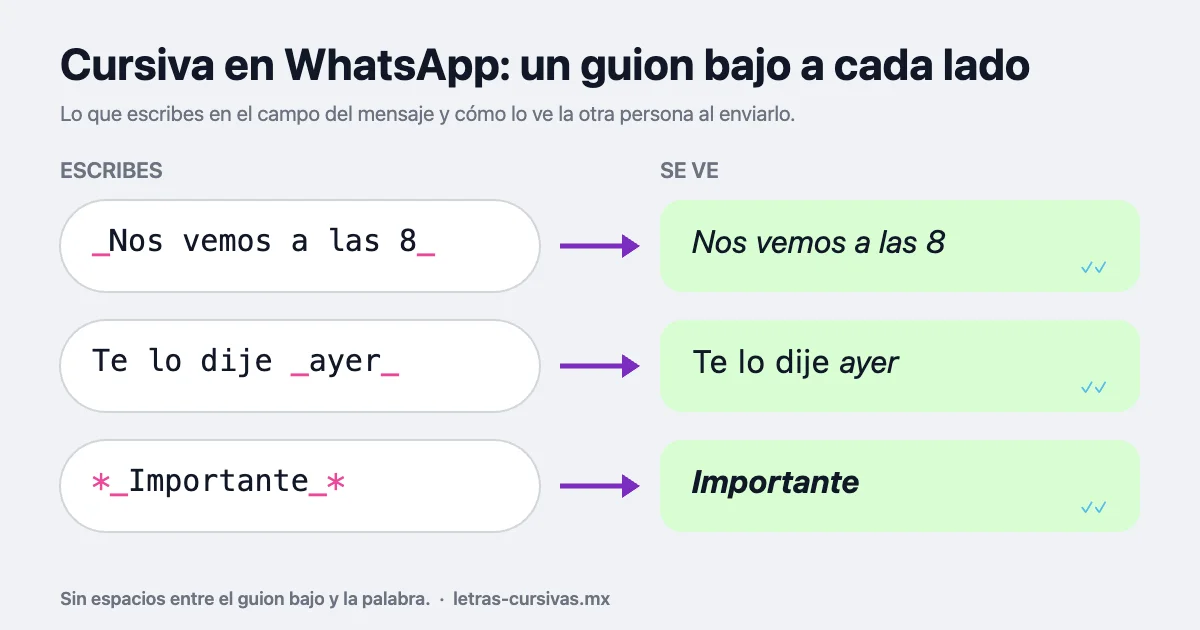
Es el mismo código en Android, iPhone, WhatsApp Web y las aplicaciones de computadora, y también en WhatsApp Business.
Cursiva desde el menú, sin escribir símbolos
Si no quieres buscar el guion bajo en el teclado, WhatsApp tiene un atajo. Primero escribe el mensaje normal y luego selecciona la parte que quieres en cursiva. Estos son los pasos que indica la ayuda oficial de WhatsApp para cada sistema:
En Android
- Escribe el texto en el campo del mensaje.
- Mantén presionada la palabra y ajusta la selección si hace falta.
- Toca el ícono de más opciones (los tres puntos) en el menú que aparece.
- Elige Cursiva.
En iPhone
- Escribe el texto en el campo del mensaje.
- Toca dos veces la palabra para seleccionarla.
- En el menú, toca Formato. Si no lo ves, desliza el menú con la flecha.
- Elige Cursiva.
En WhatsApp Web y en la computadora
- Escribe el texto en el campo del mensaje.
- Haz doble clic sobre la palabra (o selecciona varias con el mouse).
- En la barra pequeña que aparece encima, elige Cursiva.
Con cualquiera de los tres métodos, WhatsApp agrega los guiones bajos por ti. Si miras el campo de texto antes de enviar, vas a ver que aparecen alrededor de la palabra.
Por qué no te sale la cursiva
Cuando el mensaje llega con los guiones bajos a la vista en lugar de la letra inclinada, casi siempre es por uno de estos motivos:
| Lo que escribiste | Qué pasa | Cómo arreglarlo |
|---|---|---|
_ hola_ | Hay un espacio después del primer guion bajo. | Pega el símbolo a la palabra: _hola_ |
_hola _ | Hay un espacio antes del último guion bajo. | Quita el espacio: _hola_ |
_hola | Falta el guion bajo de cierre. | Agrega el segundo al final. |
mi_nombre_completo | Los guiones bajos quedan en medio de una palabra y WhatsApp normalmente no los toma como formato. | Separa el texto con espacios y encierra solo lo que quieres en cursiva. |
| Cursiva en tu nombre o en tu info | El formato solo funciona dentro de los mensajes del chat. | Usa letras cursivas Unicode (más abajo te explicamos cómo). |
Otro detalle: según la ayuda de WhatsApp, el formato no se puede desactivar. Si necesitas que se vean los guiones bajos tal cual, por ejemplo en un nombre de archivo, escribe solo uno o deja un espacio junto a él para que no se forme el par.
Cursiva combinada con negrita o tachado
Los símbolos se pueden poner uno dentro del otro. La regla es cerrarlos en el orden inverso al que los abriste, como si fueran paréntesis:
| Quieres | Escribe |
|---|---|
| Negrita y cursiva | *_texto_* |
| Cursiva tachada | ~_texto_~ |
| Una sola palabra en cursiva dentro de una frase | Te lo dije _ayer_ en la tarde |
Si los cierras desordenados, por ejemplo *_texto*_, lo más probable es que solo se aplique uno de los dos formatos o que se vean los símbolos.
Los demás formatos de WhatsApp
La cursiva es uno de varios formatos. Los que más se usan junto a ella son la negrita con asteriscos (*texto*), el tachado con virgulillas (~texto~) y el monoespaciado con tres acentos graves. Además hay listas, citas y código en línea, que solo se activan escribiendo el símbolo.
La tabla completa, con los ocho formatos y cómo se ve cada uno, está en nuestra página de letras para WhatsApp.
Cómo poner tu nombre o tu info en cursiva
Aquí es donde la mayoría se atora. Si escribes _Ana_ en tu nombre de perfil, en tu info o en el nombre de un grupo, se va a quedar así, con los guiones bajos. El formato de WhatsApp solo vive dentro de los mensajes.
Para esos campos existe otra solución: las letras cursivas Unicode. Son caracteres especiales que ya tienen forma de letra manuscrita, como 𝒜𝓃𝒶 o 𝘈𝘯𝘢, y se pegan como cualquier texto. No dependen del formato de WhatsApp, por eso funcionan en el nombre, en la info, en estados y en grupos.
- Escribe tu nombre en el generador de letras para WhatsApp.
- Copia el estilo cursivo que te guste.
- En WhatsApp ve a Configuración y toca tu nombre o tu info.
- Borra el texto anterior, pega el nuevo y guarda.
Ten en cuenta una limitación: la mayoría de los estilos cursivos Unicode no tienen ñ ni vocales con tilde, así que esas letras se quedan normales. Y si lo que buscas es tu nombre en negrita, el caso es el mismo: los asteriscos no funcionan en el perfil, pero las letras negritas Unicode sí. Te explicamos por qué y qué hacer en letras bonitas con ñ y tildes.
Formato de WhatsApp o letras Unicode: cuál usar
Formato de WhatsApp (_texto_) | Letras cursivas Unicode | |
|---|---|---|
| Dónde funciona | Solo en mensajes del chat | Mensajes, nombre, info, estados, grupos y otras apps |
| Cómo se ve | La letra normal del teléfono, inclinada | Una letra con forma manuscrita, más decorativa |
| ñ y tildes | Sí, todas | Casi nunca |
| Lectores de pantalla | Se leen como texto normal | Pueden leerse mal o letra por letra |
| Búsqueda en el chat | Se encuentra al buscar la palabra | Normalmente no aparece al buscar la palabra escrita normal |
En resumen: para resaltar una palabra en una conversación, usa el guion bajo. Para que tu nombre o tu perfil se vean distintos, usa letras Unicode, y procura no escribir mensajes largos con ellas, porque cuestan más de leer y de buscar.
¿Quieres tu nombre en cursiva?
Escríbelo una vez y copia el estilo para tu perfil, tu info o el nombre de tu grupo.
Abrir el generador para WhatsAppPreguntas frecuentes
Sí. El formato se envía con el mensaje y quien lo recibe ve el texto en cursiva, sin los guiones bajos, sin importar si usa Android, iPhone o computadora.
No. WhatsApp usa la tipografía del sistema y no tiene una opción para cambiarla. La cursiva se aplica mensaje por mensaje, o con letras Unicode en los campos de tu perfil.
El formato solo se activa cuando hay un par de guiones bajos pegados al texto. Si escribes uno solo, o dejas un espacio junto a uno de ellos, se queda como símbolo normal.
Sí, usa los mismos símbolos y el mismo menú de formato que WhatsApp normal.
En Android suele estar escondida detrás de los tres puntos del menú de selección, y en iPhone dentro de Formato. Si aun así no aparece, actualiza WhatsApp o usa directamente los guiones bajos, que funcionan siempre.
2 comentarios en “Cómo poner cursiva en WhatsApp en Android, iPhone y computadora”